 cinematelier
Untertitel
Aus dem Transkript entstehen mit einem Klick zeitgenaue Untertitel. Im Panel Captions bearbeitest und gestaltest du sie, lässt sie lokal übersetzen und gibst sie als Datei oder eingebrannt im Video aus.
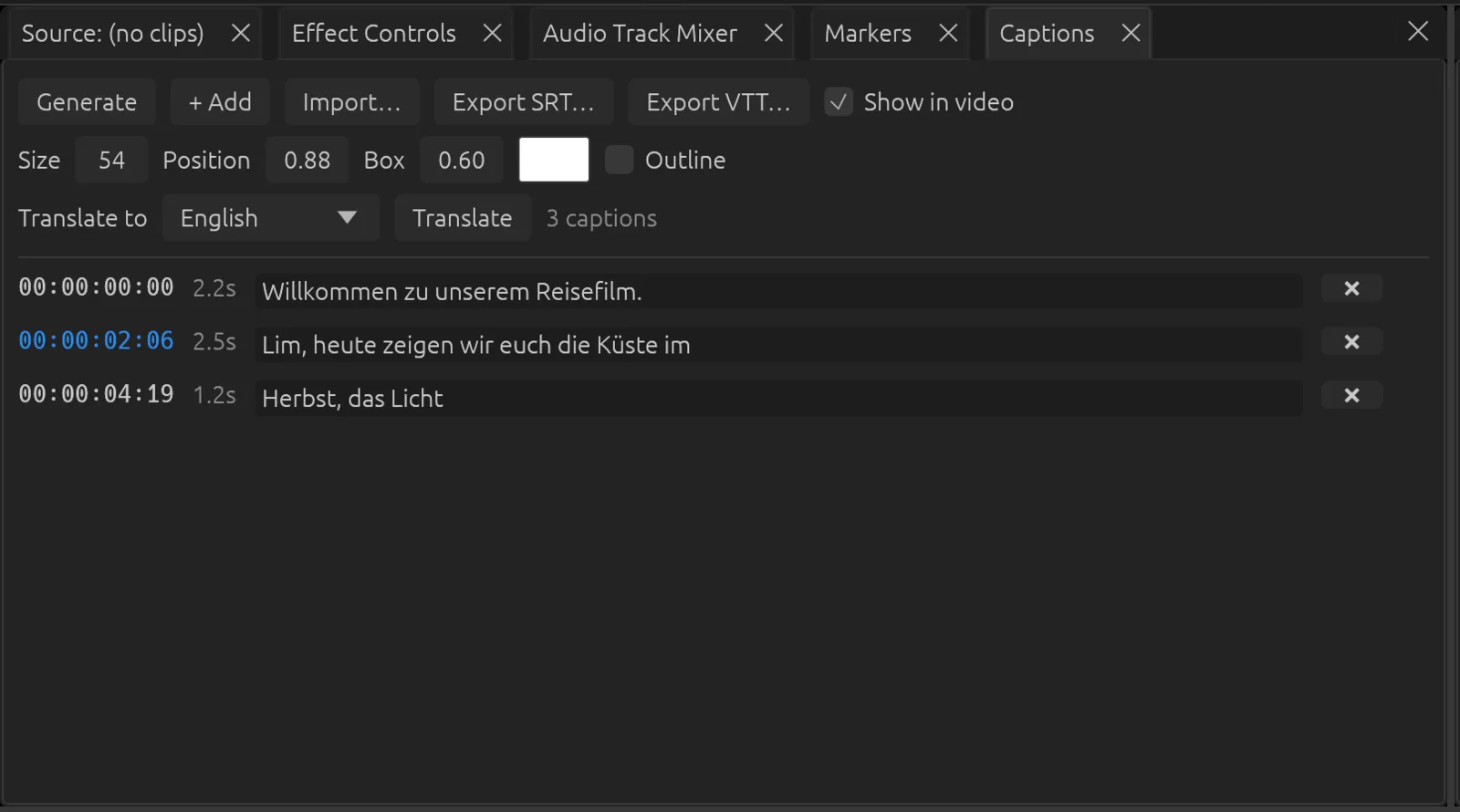
Untertitel erzeugen
Transkribiere die Sequenz (KI-Funktionen) und wähle – oder klicke Generate im Captions-Panel bzw. Make Captions im Transkript. Cinematelier bildet Untertitel mit höchstens 42 Zeichen pro Zeile und höchstens fünf Sekunden Dauer und beginnt nach einer Pause von 0,8 Sekunden einen neuen. Show in video wird dabei eingeschaltet, damit du die Untertitel sofort im Program-Monitor siehst.
Ohne Transkript legst du Untertitel von Hand an: + Add fügt an der Abspielposition einen Untertitel mit drei Sekunden Dauer (oder bis zum nächsten) ein.
Bearbeiten
Die Liste zeigt für jeden Untertitel Startzeit, Dauer und Text. Ein Klick auf die Zeit springt dorthin; der Untertitel an der Abspielposition ist hervorgehoben. Den Text bearbeitest du direkt im Feld, auch mehrzeilig; ✖ löscht den Untertitel.
Gestalten und einbrennen
Die Stilzeile gilt für alle Untertitel:
- Size: Schriftgröße bezogen auf 1080 Zeilen (Standard 54).
- Position: senkrechte Lage von 0,05 (oben) bis 0,95 (unten), Standard 0,88.
- Box: Deckkraft des Hintergrundkastens von 0 bis 1.
- Textfarbe und Outline (Kontur).
Mit Show in video brennt Cinematelier die Untertitel ins Bild – in der Vorschau und beim Export. Für Plattformen wie YouTube, auf denen Zuschauer Untertitel selbst einschalten, lässt du die Option aus und lädst stattdessen eine SRT- oder VTT-Datei hoch.
Übersetzen
Wähle unter Translate to die Zielsprache und klicke Translate – oder nimm . Zur Auswahl stehen Englisch, Deutsch, Französisch, Spanisch, Italienisch, Portugiesisch, Japanisch und Chinesisch, im Panel zusätzlich Niederländisch und Polnisch. Die Übersetzung erledigt das lokale Sprachmodell über Ollama (siehe Ollama einrichten); die Zeiten bleiben erhalten, die Zeilen werden neu auf 42 Zeichen umbrochen.
Exportiere vor dem Übersetzen eine SRT-Datei in der Originalsprache – die Übersetzung ersetzt die Texte in der Liste.
SRT und VTT
- Import… im Panel oder liest SubRip (
.srt) und WebVTT (.vtt) und ersetzt die vorhandenen Untertitel. - Export SRT… und Export VTT… im Panel oder / schreiben die Untertitel als Datei.
Ein Video mit deutschen und englischen Untertiteln
- , danach Generate im Captions-Panel.
- Lies die Liste durch und korrigiere Namen oder Fachbegriffe im Textfeld.
- Export SRT… – das ist die deutsche Datei.
- Translate to › English › Translate, dann wieder Export SRT… unter einem anderen Namen.
- Exportiere das Video ohne Show in video und lade beide SRT-Dateien zusammen mit dem Video hoch.