cinematelier
Schnitt in der Timeline
Die Timeline ist der Ort, an dem dein Film entsteht. Dieses Kapitel erklärt Spuren, die zwölf Werkzeuge, alle Trimm- und Schnittbefehle, Geschwindigkeit, Verschachteln und Marker.
Aufbau
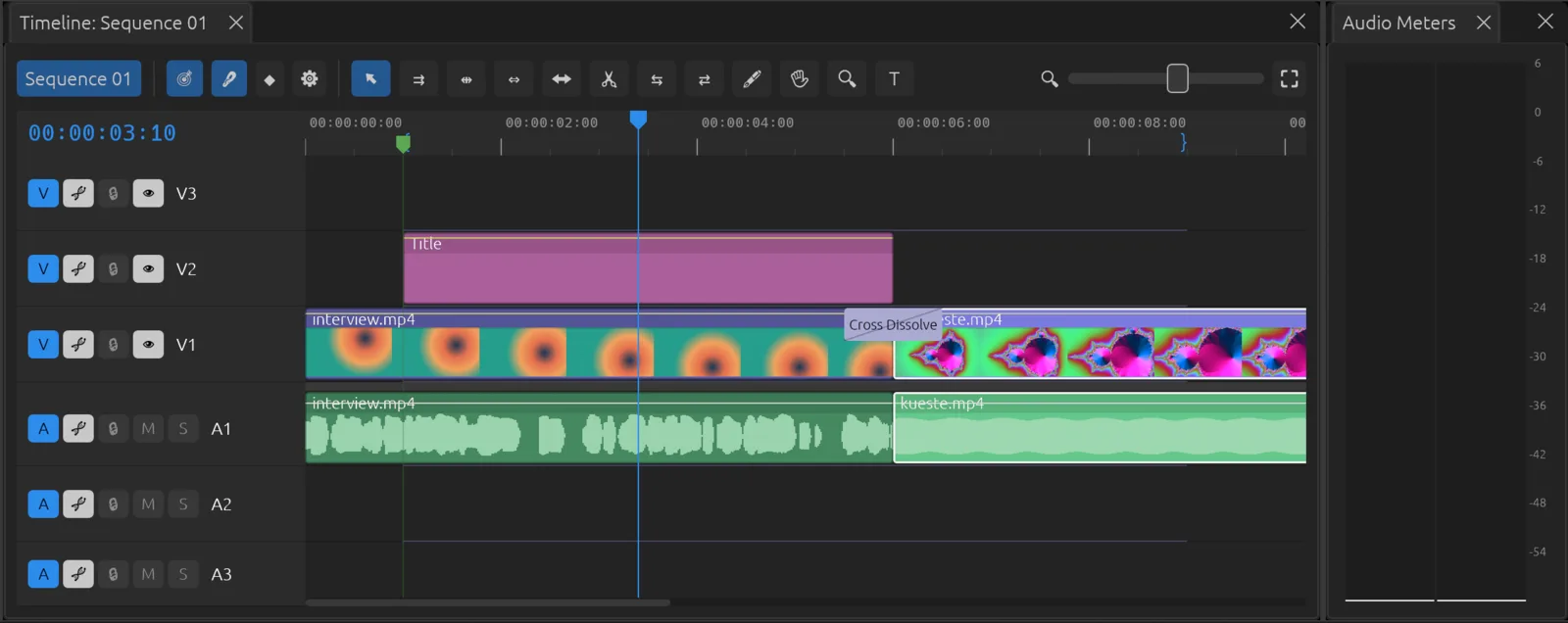
Die Werkzeugleiste der Timeline enthält von links nach rechts: die Registerkarten der offenen Sequenzen, 🎯 Snap in Timeline (S, Clips rasten an Schnitten, Markern und der Abspielposition ein), 🔗 Linked Selection (Bild und Ton eines Clips werden gemeinsam ausgewählt), ◆ Marker setzen, ⚙ mit Anzeigeoptionen, die zwölf Werkzeuge, den Zoomregler und ⛶ Zoom to Sequence (\).
Das Menü ⚙ schaltet Vorschaubilder, Wellenformen, die Keyframe-Linien für Deckkraft und Lautstärke und das Mitlaufen der Ansicht beim Abspielen (Follow Playhead) ein und aus und fügt Spuren hinzu.
Spuren
Videospuren (V1, V2 …) liegen oben, Audiospuren (A1, A2 …) unten; höhere Videospuren verdecken niedrigere. Jeder Spurkopf hat diese Schalter:
| Schalter | Wirkung |
|---|---|
| V / A | Zielspur für Einfügen und Überschreiben aus dem Source-Monitor |
| ⛓ | Sync Lock: die Spur bleibt beim Ripple-Bearbeiten anderer Spuren synchron |
| 🔒 | Spur sperren (schraffiert dargestellt) – gesperrte Clips lassen sich nicht ändern |
| 👁 | Videospur aus- oder einblenden |
| M / S | Audiospur stumm schalten oder solo hören |
Ein Rechtsklick auf den Spurnamen fügt Spuren hinzu, löscht sie oder ändert die Höhe (Small bis Extra Large); du kannst die Unterkante des Spurkopfs auch ziehen. Neue Spuren gibt es außerdem über und .
Navigieren
Das Mausrad scrollt waagrecht, Umschalt und Mausrad senkrecht, Alt oder Strg und Mausrad (oder Zwei-Finger-Zoom) zoomen. Mit der mittleren Maustaste oder dem Hand-Werkzeug verschiebst du die Ansicht. = und - zoomen, \ zeigt die ganze Sequenz. ↑ und ↓ springen zum vorherigen oder nächsten Schnitt, Pos1 und Ende an Anfang und Ende.
Die Werkzeuge
| Werkzeug | Taste | Was es tut |
|---|---|---|
| ↖ Selection Tool | V | Clips auswählen, verschieben und an den Kanten trimmen. Mit Strg an einer Kante: Ripple-Trimmen. |
| ⇉ Track Select Forward Tool | A | Wählt alle Clips ab der Klickstelle; mit Umschalt nur auf einer Spur. |
| ⇹ Ripple Edit Tool | B | Trimmt eine Kante und verschiebt alles Folgende mit – es entstehen keine Lücken. |
| ⇔ Rolling Edit Tool | N | Verschiebt einen Schnitt zwischen zwei Clips; die Gesamtlänge bleibt gleich. |
| ↔ Rate Stretch Tool | R | Ziehen an einer Kante ändert die Geschwindigkeit statt der Länge des Inhalts. |
| ✂ Razor Tool | C | Schneidet den Clip und seine verknüpften Clips an der Klickstelle; Alt nur eine Seite, Umschalt alle Spuren. |
| ⇆ Slip Tool | Y | Verschiebt den Inhalt im Clip; Position und Länge in der Timeline bleiben. |
| ⇄ Slide Tool | U | Verschiebt einen Clip zwischen seinen Nachbarn, die entsprechend gekürzt oder verlängert werden. |
| ✒ Pen Tool | P | Klick auf die Deckkraft- oder Lautstärkelinie setzt einen Keyframe. |
| ✋ Hand Tool | H | Ansicht verschieben. |
| 🔍 Zoom Tool | Z | Klick zoomt hinein, mit Alt heraus. |
| T Type Tool | T | Klick in die Timeline legt dort einen Titel an. |
Auswählen und verschieben
- Klick wählt einen Clip, Umschalt- oder Strg-Klick fügt hinzu oder entfernt. Ein Rahmen über leerer Fläche wählt mehrere Clips; ein Klick auf leere Fläche setzt die Abspielposition.
- Bei eingeschalteter verknüpfter Auswahl wirkt Alt-Klick nur auf Bild oder Ton.
- Ziehen verschiebt Clips, auch auf eine andere Spur derselben Art. Mit Strg beim Loslassen fügt Cinematelier ein, statt zu überschreiben.
- Umschalt beim Ziehen kehrt das Einrasten vorübergehend um, Alt schaltet es aus.
- Alt ← / → verschiebt die Auswahl um ein Bild.
- Strg A wählt alles, Strg Umschalt A hebt die Auswahl auf.
Schnittbefehle
| Befehl | Taste | Wirkung |
|---|---|---|
| Strg K | Schnitt an der Abspielposition auf den Zielspuren; mit Umschalt auf allen Spuren | |
| Entf | Auswahl löschen, die Lücke bleibt | |
| Umschalt Entf | Auswahl löschen und die Lücke schließen | |
| ; | Den Bereich zwischen In und Out entfernen, Lücke bleibt | |
| ' | Den Bereich zwischen In und Out entfernen und schließen | |
| Ripple-Trim zur Abspielposition | Q / W | Clipanfang bzw. Clipende bis zur Abspielposition abschneiden, alles rückt nach |
| Strg Umschalt V | Einfügen und Folgendes nach hinten schieben | |
| Strg Umschalt / | Auswahl duplizieren |
Lücken entfernst du per Rechtsklick in die Lücke: Ripple Delete Gap schließt eine, Close All Gaps on Track alle Lücken der Spur.
Clip-Befehle
Das Menü und das Kontextmenü eines Clips in der Timeline bieten:
- Speed/Duration… (Strg R): Geschwindigkeit von 1 bis 10 000 Prozent mit Schnellwahl 25, 50, 100, 200 und 400 %, Reverse Speed (rückwärts), Maintain Audio Pitch (Tonhöhe beibehalten) und Ripple Edit, Shifting Trailing Clips (folgende Clips verschieben). Gilt auch für verknüpfte Clips.
- Audio Gain… (G): siehe Audio.
- Enable (Umschalt E): Clip deaktivieren oder wieder aktivieren; deaktivierte Clips sind unsichtbar und stumm.
- Link / Unlink (Strg L): Bild und Ton verknüpfen oder trennen.
- Nest…: Die Auswahl in eine verschachtelte Sequenz packen, die in der Timeline als ein Clip erscheint. Ein Doppelklick öffnet sie.
- Rename…: Clip umbenennen.
- Split at Playhead (Kontextmenü): an der Abspielposition teilen.
- Add Frame Hold (Kontextmenü): Ab der Abspielposition wird das Bild eingefroren; der eingefrorene Teil heißt „… (Hold)“.
- Apply Default Transitions (Kontextmenü): Standardübergang an beiden Enden.
In, Out und Marker
I und O setzen In- und Out-Punkt der Sequenz, X legt sie um den Clip unter der Abspielposition, Strg Umschalt X löscht beide. Umschalt I und Umschalt O springen dorthin. In und Out bestimmen Lift, Extract und den Exportbereich.
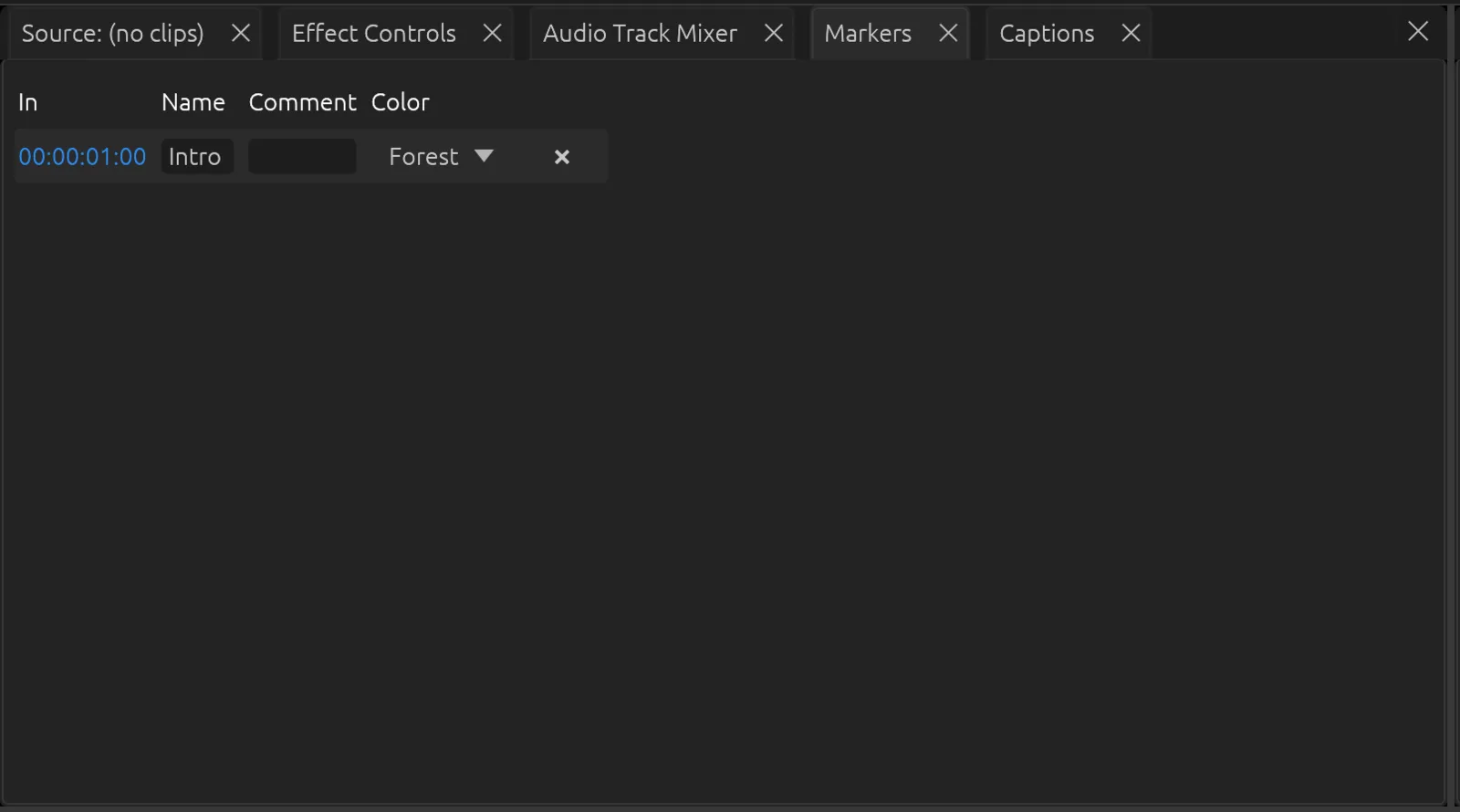
M setzt einen Marker an der Abspielposition, Umschalt M und Strg Umschalt M springen zum nächsten bzw. vorherigen. Das Panel Markers listet alle Marker; dort gibst du Name, Kommentar und Farbe ein, ein Klick auf die Zeit springt hin, ✖ löscht.
Rückgängig und History
Jede Änderung ist ein Schritt, den du mit Strg Z zurücknimmst und mit Strg Umschalt Z (oder Strg Y) wiederholst. Das Menü zeigt, was rückgängig gemacht wird, etwa „Undo Razor“. Im Panel History springst du mit einem Klick zu einem beliebigen früheren Stand.