 cinematelier
Projekt und Medien
Wie du Medien im Project-Panel ordnest, Clips im Source-Monitor sichtest und in die Sequenz bringst, und wie du Sequenzen und Generatoren wie Farbflächen oder Farbbalken anlegst.
Das Project-Panel
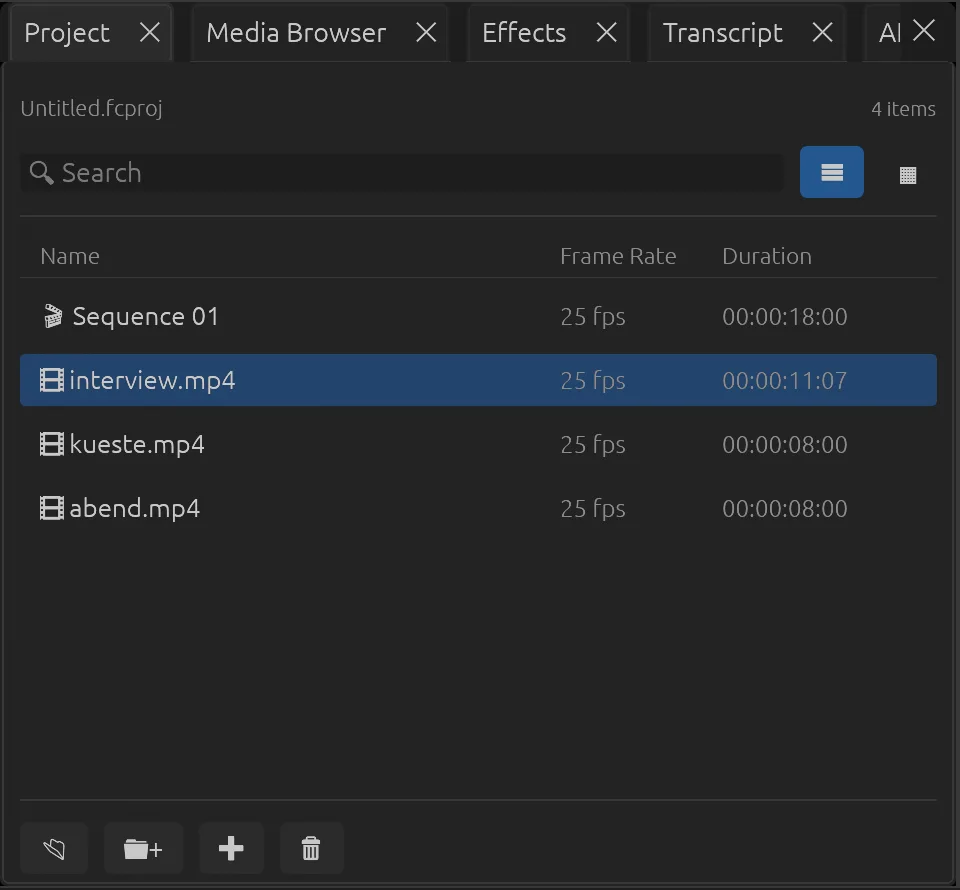
Oben steht der Projektname und die Zahl der Elemente, darunter ein Suchfeld. Mit ☰ und ▦ wechselst du zwischen Listenansicht (Spalten Name, Frame Rate, Duration, Video Info) und Symbolansicht mit Vorschaubildern. In der Symbolansicht spulst du durch ein Video, indem du die Maus über das Vorschaubild bewegst.
Die Leiste unten: 📂 importiert, 🗀+ legt eine Ablage an, ✚ öffnet das Menü für neue Elemente, 🗑 löscht die Auswahl. Ein Doppelklick auf eine leere Stelle öffnet den Import, ein Rechtsklick dorthin das Menü für neue Elemente.
Ablagen
Ablagen (Bins) sind Ordner im Projekt. Ziehe Clips hinein, um sie zu ordnen, oder nutze im Kontextmenü Move to Bin. Der Rechtsklick auf eine Ablage bietet Rename, Delete Bin und New Bin Inside für Unterordner.
Das Kontextmenü eines Clips
| Befehl | Wirkung |
|---|---|
| Open in Source Monitor | Clip im Source-Monitor öffnen (auch per Doppelklick) |
| Insert at Playhead, Overwrite at Playhead | Clip an der Abspielposition in die Sequenz einfügen oder überschreiben |
| New Sequence From Clip | Eine Sequenz mit Größe und Bildrate des Clips anlegen |
| Rename | Umbenennen |
| Reveal in File Browser | Die Datei im Finder oder Explorer zeigen |
| Link Media… / Replace Footage… | Eine fehlende Datei neu verknüpfen oder die Datei eines Clips austauschen |
| Clear In/Out | In- und Out-Punkt des Clips löschen |
| Label | Farblabel vergeben (16 Farben von Violet bis Yellow) – das Label färbt auch die Clips in der Timeline |
| Move to Bin | In eine Ablage verschieben |
| Delete | Aus dem Projekt entfernen (die Datei bleibt auf der Festplatte) |
Sequenzen haben ein eigenes Kontextmenü: Open in Timeline, Sequence Settings…, Rename, Duplicate und Delete.
Der Media Browser
Das Panel Media Browser zeigt die Ordner deines Rechners, beginnend im Benutzerordner. Es listet nur Ordner und Dateien, die Cinematelier öffnen kann. Mit ⬆ gehst du eine Ebene höher, mit 🏠 zurück in den Benutzerordner. Ein Doppelklick auf einen Ordner öffnet ihn, auf eine Datei importiert sie.
Der Source-Monitor
Ein Doppelklick auf einen Clip im Project-Panel öffnet ihn im Source-Monitor. Dort siehst du ihn dir an, setzt mit I und O den Bereich, den du verwenden willst, und bringst ihn in die Sequenz:
- Insert (⇓ oder ,) fügt den Bereich an der Abspielposition ein und schiebt alles Folgende nach hinten.
- Overwrite (⬇ oder .) überschreibt ab der Abspielposition, was dort liegt.
- Du kannst das Bild auch direkt aus dem Source-Monitor in die Timeline ziehen.
Auf welchen Spuren der Clip landet, bestimmen die Ziel-Schalter V und A links in den Spurköpfen der Timeline (Source Patching). Ohne geöffneten Clip meldet Cinematelier „Open a clip in the Source Monitor first“.
Sequenzen
(Strg N) und öffnen denselben Dialog:
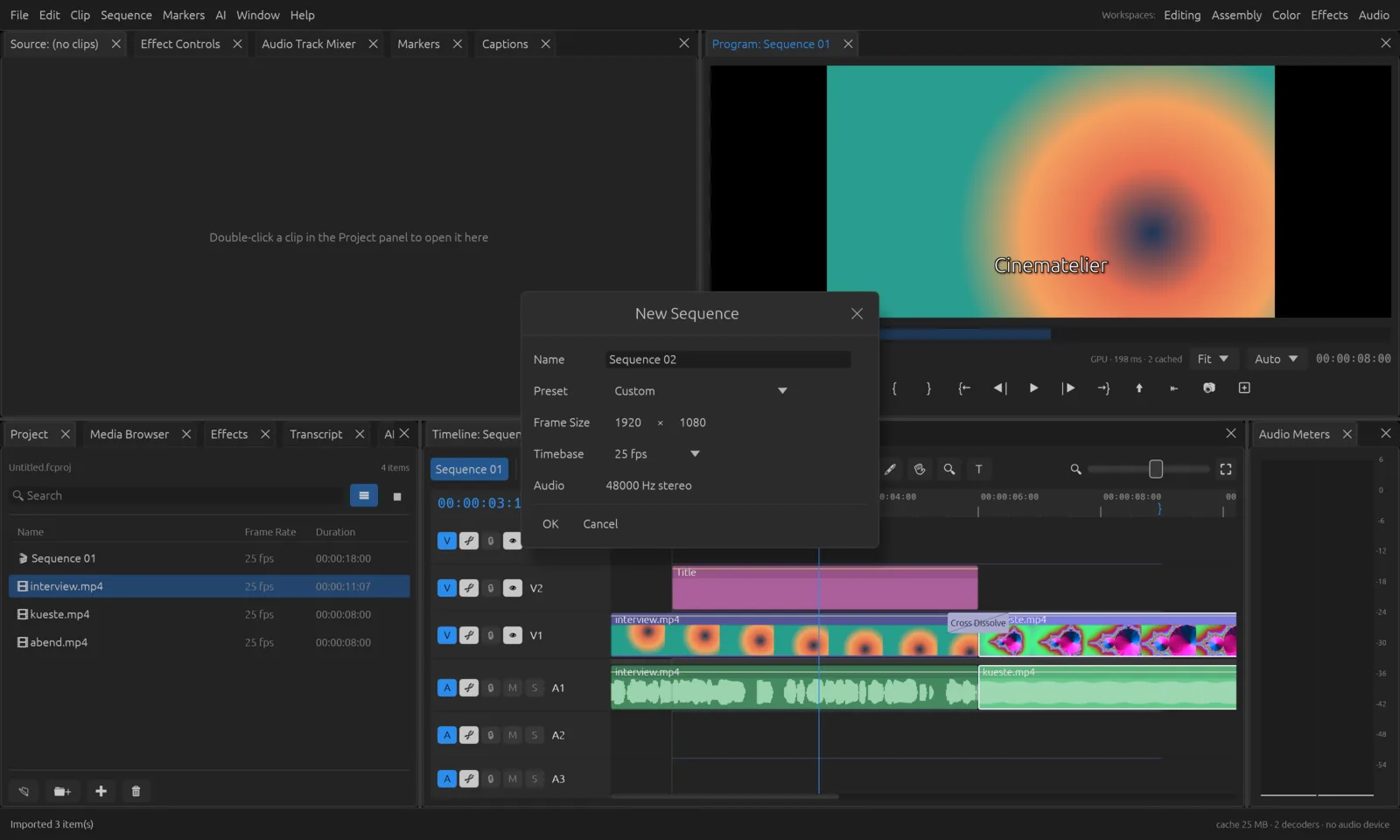
- Preset: HD 1080p mit 23,976 bis 60 Bildern pro Sekunde, HD 720p mit 25 und 30, UHD 4K mit 23,976 bis 60, DCI 4K 24, Vertical 1080×1920 30 (Hochformat für Social Media) und Square 1080×1080 30 – oder Custom.
- Frame Size: Breite und Höhe von 16 bis 8192 Pixeln (gerade Zahlen).
- Timebase: 23,976, 24, 25, 29,97, 30, 50, 59,94, 60 oder 120 Bilder pro Sekunde. Bei 29,97 verwendet der Timecode Drop-Frame.
- Ton ist immer 48 000 Hz Stereo.
Änderst du die Bildrate einer bestehenden Sequenz, richtet Cinematelier alle Clips neu an den Bildgrenzen aus. Mehrere offene Sequenzen erscheinen in der Timeline als Registerkarten.
Titel und Generatoren
Unter und im Menü ✚ des Project-Panels legst du synthetische Clips an:
- Title (Strg T) – eine Textebene, siehe Titel.
- Color Matte – eine Farbfläche; die Farbe stellst du in Effect Controls ein.
- Adjustment Layer – eine Einstellungsebene: Effekte darauf wirken auf alle Spuren darunter.
- Bars and Tone – Farbbalken mit einem 1-kHz-Testton bei −20 dBFS.
- Black Video – schwarzes Bild, etwa als Platzhalter.