 cinematelier
Farbe
Der Arbeitsbereich Color bündelt alles für die Farbkorrektur: das Panel Lumetri Color mit Weißabgleich, Tonwerten und kreativen Reglern, die Messinstrumente in Lumetri Scopes und den Program-Monitor.
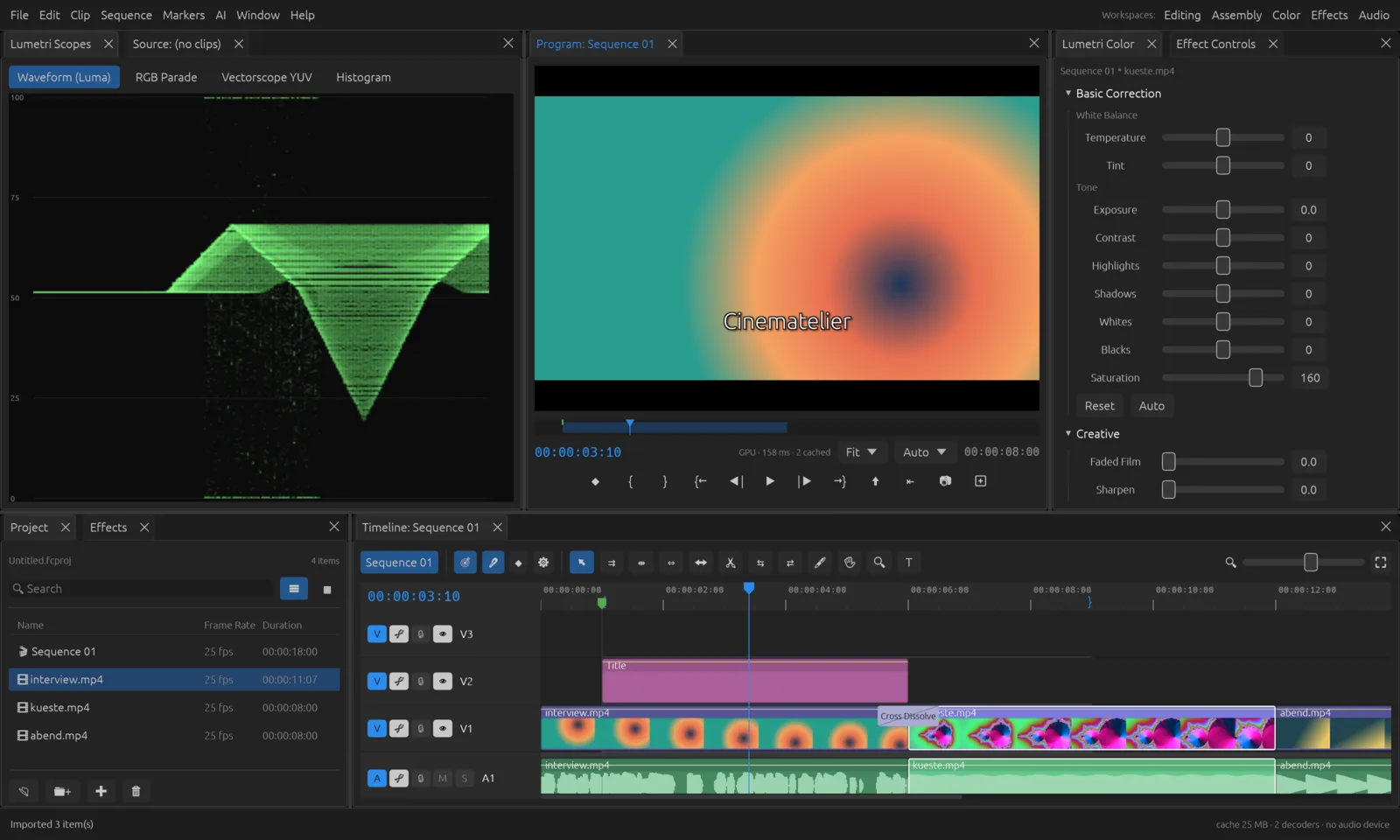
Lumetri Color
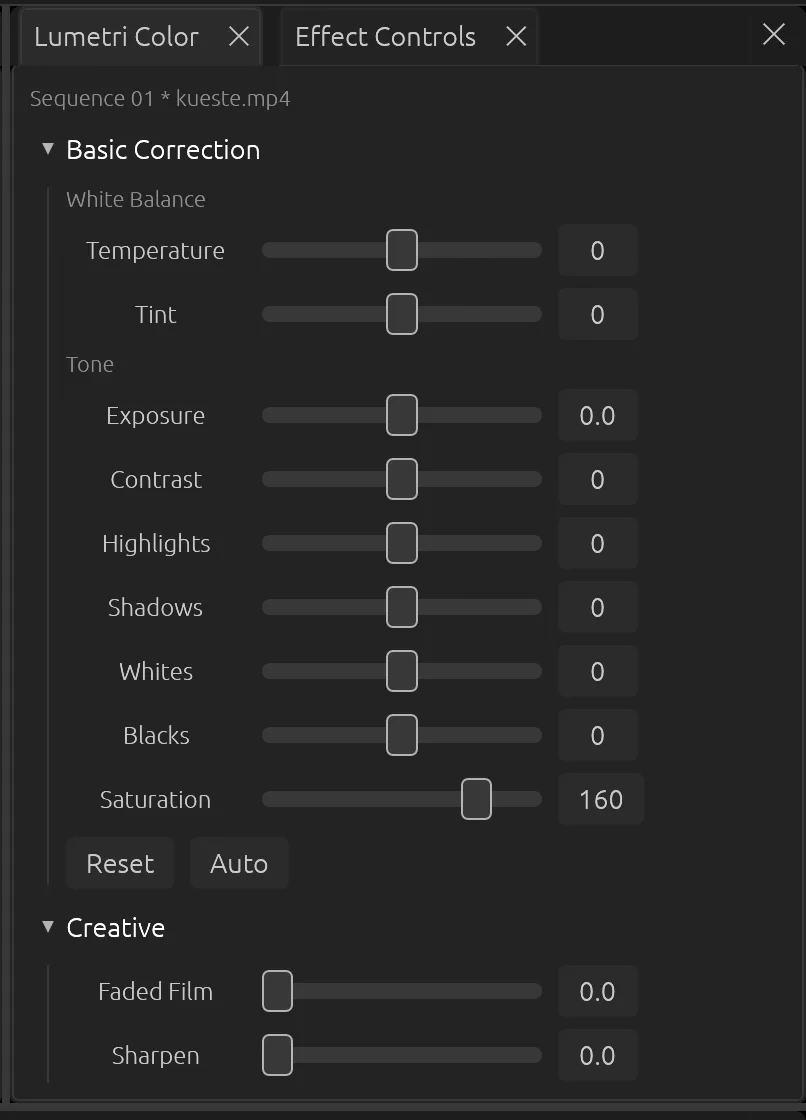
Markiere einen Videoclip. Hat er noch keinen Lumetri-Effekt, klickst du auf Add Lumetri Color to clip; danach ändern die Regler den Effekt direkt. Dieselben Werte stehen auch in Effect Controls und lassen sich dort mit Keyframes animieren.
Basic Correction
- White Balance: Temperature (kälter–wärmer) und Tint (grün–magenta).
- Tone: Exposure (±5 Blenden), Contrast, Highlights, Shadows, Whites, Blacks und Saturation (0 bis 200 %).
- Auto setzt Belichtung und Kontrast nach dem aktuellen Bild, Reset stellt alles zurück.
Creative: Faded Film (verblasster Film-Look), Sharpen und Vibrance (Dynamik, schont Hauttöne). Vignette: Vignette Amount dunkelt die Ränder ab oder hellt sie auf.
Einen Clip korrigieren
- Wechsle in den Arbeitsbereich Color und markiere den Clip. Klicke Add Lumetri Color to clip.
- Klicke Auto als Ausgangspunkt. Kontrolliere in der Waveform, dass die hellsten Stellen nicht oben und die dunkelsten nicht unten am Rand anstoßen.
- Stimmt die Farbe nicht, schiebe Temperature und Tint, bis neutrale Flächen in der RGB-Parade gleich hoch stehen.
- Hole mit Shadows Zeichnung aus dunklen Bereichen und mit Highlights aus hellen. Zum Schluss Saturation oder Vibrance nach Geschmack.
- Soll derselbe Look für mehrere Clips gelten, lege Lumetri Color statt auf den Clip auf eine Einstellungsebene () über allen Clips.
Lumetri Scopes
Die Scopes messen das Bild an der Abspielposition, statt dich dem Eindruck des Monitors zu überlassen. Oben wählst du die Ansicht:
| Ansicht | Zeigt | Wofür |
|---|---|---|
| Waveform (Luma) | Helligkeit jeder Bildspalte, Schwarz unten, Weiß oben | Belichtung, abgeschnittene Lichter und Tiefen |
| RGB Parade | Rot, Grün und Blau nebeneinander | Farbstiche und Weißabgleich |
| Vectorscope YUV | Farbton und Sättigung im Kreis, mit Zielmarken R, G, B, Cy, Mg, Yl | Sättigung, Hauttöne, Farbabstimmung zwischen Clips |
| Histogram | Verteilung der Helligkeitswerte | Tonwertumfang auf einen Blick |
LUTs
Eine LUT (Look-up Table) ist ein fertiger Farb-Look oder eine Umrechnung, etwa von einem Log-Profil deiner Kamera nach Rec. 709. Ziehe den Effekt LUT (.cube) aus auf den Clip, klicke in Effect Controls auf Load .cube… und wähle die Datei. Intensity mischt die LUT mit dem Original.
Lege eine Umrechnungs-LUT vor Lumetri Color in die Effektliste (mit ▲ ▼ umsortieren): Dann korrigierst du auf dem bereits umgerechneten Bild.
Weitere Farbeffekte
Für gezielte Eingriffe gibt es in außerdem Brightness & Contrast, Hue/Saturation (Farbton drehen), Color Balance (getrennt für Tiefen, Mitten und Lichter), Levels (Tonwertkorrektur mit Gamma), Tint (Schwarz und Weiß auf zwei Farben abbilden) und Black & White. Die Parameter stehen im Kapitel Effekte.