 cinematelier
KI-Funktionen
Cinematelier bringt KI-Werkzeuge mit, die auf deinem Rechner laufen: Spracherkennung mit Whisper, Schnitt im Text, Füllwörter und Stille entfernen, Szenen und Beats erkennen, Musik unter Sprache absenken, Lautheit angleichen und ein Assistent, der Anweisungen in normaler Sprache ausführt.
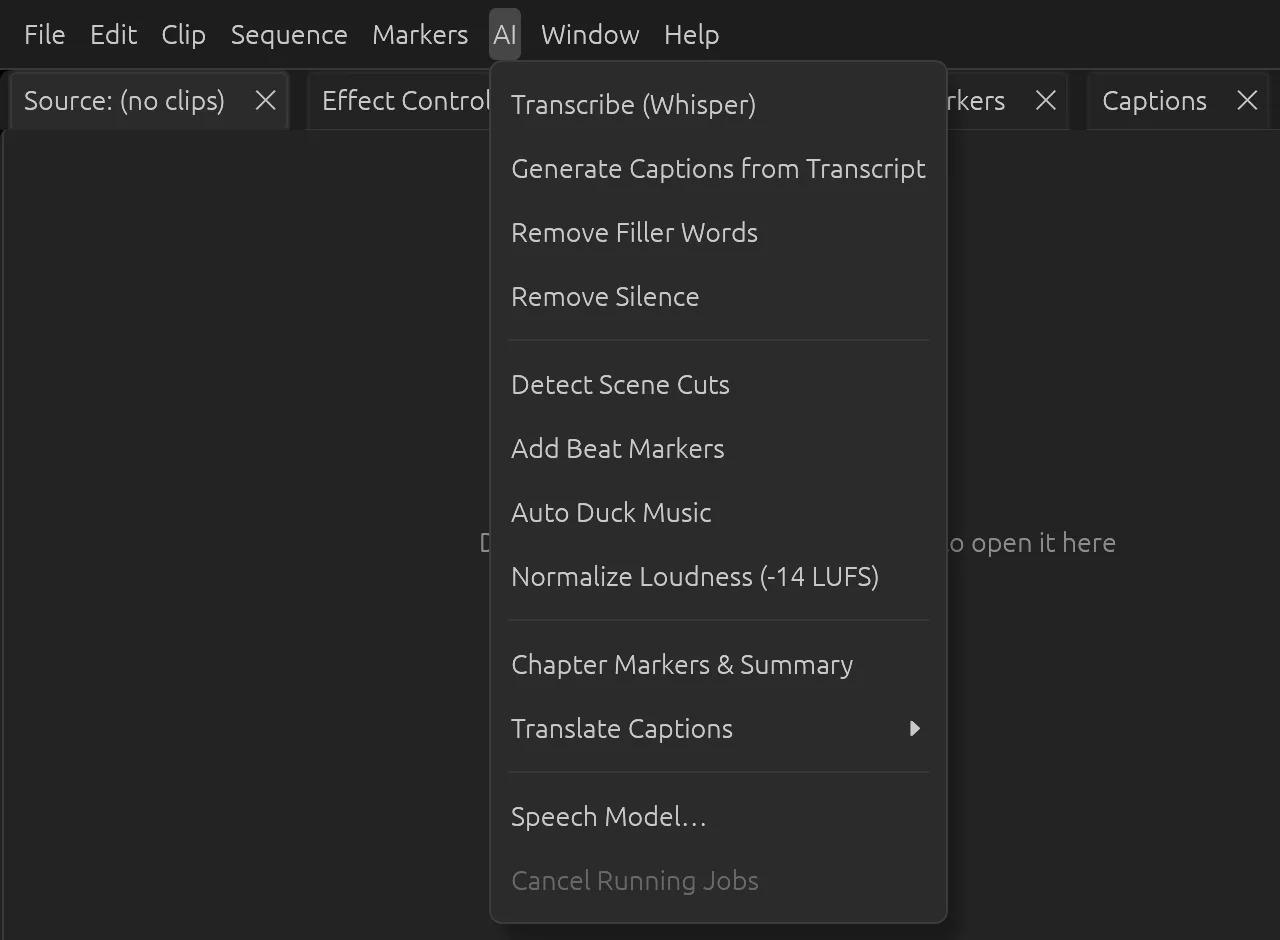
Alle Analysen laufen im Hintergrund mit einem Fortschrittsbalken in der Statusleiste; mit ✖ oder brichst du ab. Jedes Ergebnis ist ein einzelner Bearbeitungsschritt, den du mit Strg Z zurücknimmst. Änderst du die Sequenz, während eine Analyse läuft, verwirft Cinematelier das Ergebnis und bittet dich, sie neu zu starten.
Transkription mit Whisper
schreibt die Sprache in deinen Clips mit – mit der Zeit jedes einzelnen Wortes. Ohne Auswahl transkribiert Cinematelier alle Clips mit Ton, die noch kein Transkript haben; mit Auswahl die markierten Clips (auch erneut). Das Transkript gehört zur Mediendatei: Verwendest du denselben Clip in mehreren Sequenzen, ist es überall da.
Das Sprachmodell
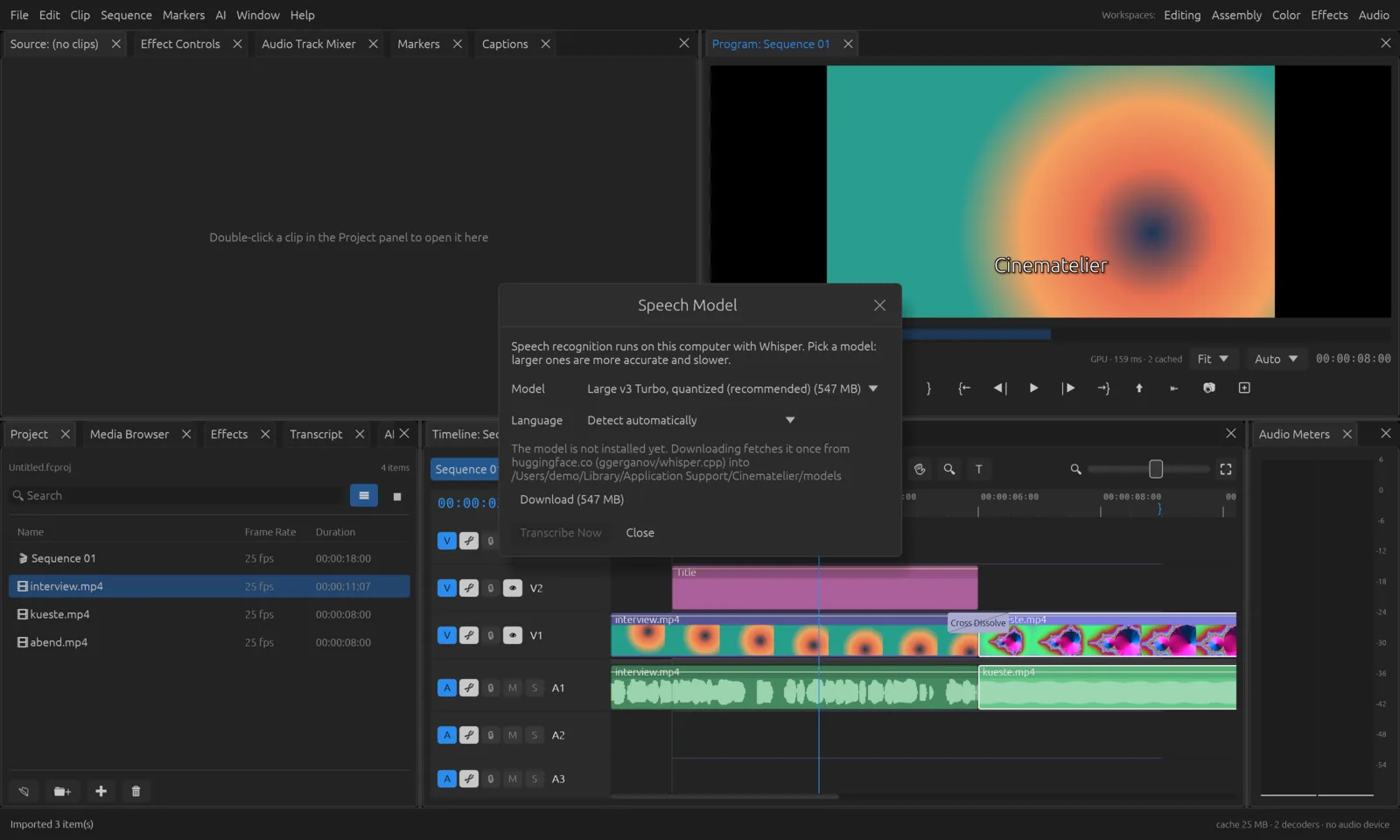
Beim ersten Mal öffnet sich der Dialog Speech Model (auch über ). Wähle Modell und Sprache und klicke Download. Cinematelier lädt das Modell einmalig von Hugging Face und startet danach die Transkription von selbst.
| Modell | Größe | Eignung |
|---|---|---|
| Tiny | 75 MB | am schnellsten, grob |
| Base | 142 MB | schnell, für klare Sprache |
| Small | 466 MB | guter Kompromiss |
| Medium | 1,5 GB | genau, langsamer |
| Large v3 Turbo, quantized | 547 MB | empfohlen – fast so genau wie das große Modell, deutlich schneller |
| Large v3 Turbo | 1,6 GB | am genauesten |
Die Sprache erkennt Whisper automatisch; für bessere Ergebnisse wählst du sie fest – zur Auswahl stehen unter anderem Deutsch, Englisch, Französisch, Spanisch, Italienisch, Portugiesisch, Niederländisch, Polnisch, Schwedisch, Türkisch, Russisch, Ukrainisch, Japanisch, Koreanisch, Chinesisch, Arabisch und Hindi. Die Modelle liegen unter macOS in ~/Library/Application Support/Cinematelier/models, unter Windows in %APPDATA%\Cinematelier\models und unter Linux in ~/.local/share/cinematelier/models.
Unter macOS nutzt Whisper die Grafikeinheit über Metal und ist dadurch besonders schnell. Für einen ersten Test reicht das kleine Modell Base; für das fertige Projekt lohnt sich das empfohlene Modell.
Schneiden im Text
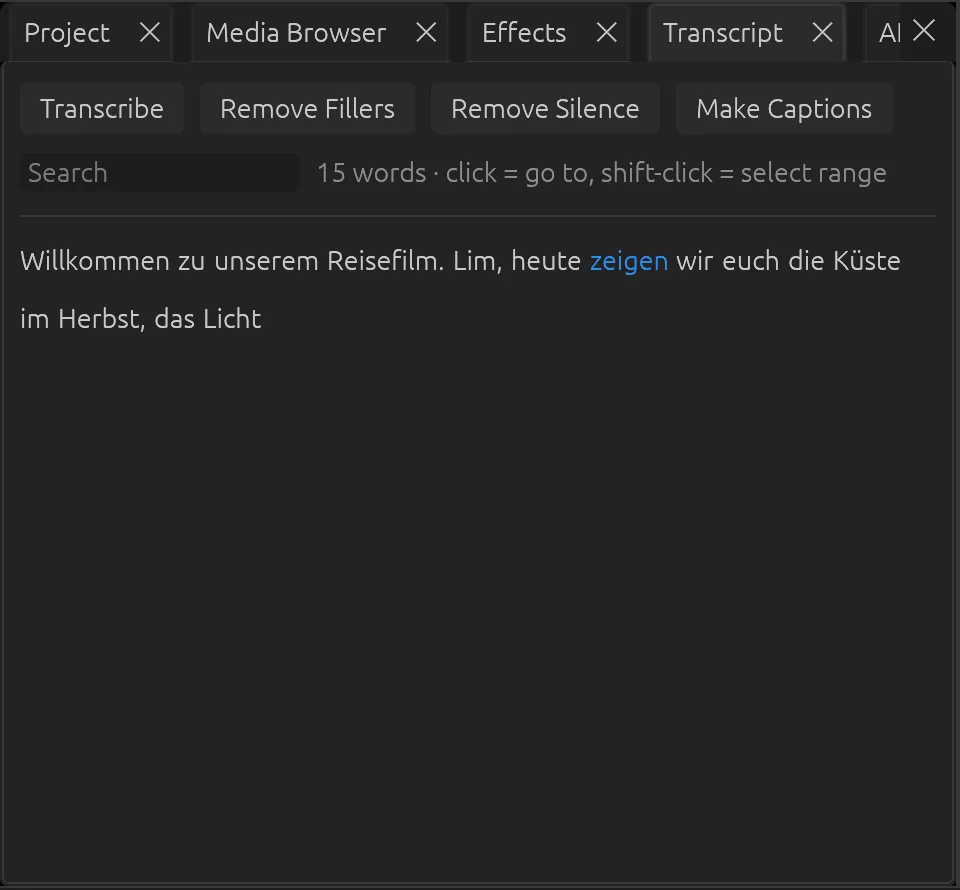
Das Panel Transcript zeigt den Text der Sequenz in Absätzen (neuer Absatz nach mehr als 1,5 Sekunden Pause oder beim Clipwechsel). Das gerade gesprochene Wort ist hervorgehoben, Füllwörter erscheinen blass und kursiv.
- Klick auf ein Wort springt an diese Stelle im Video.
- Umschalt-Klick auf ein zweites Wort markiert den Bereich dazwischen.
- Delete Selection schneidet die markierten Wörter aus dem Video und schließt die Lücke – Bild und Ton auf allen Spuren.
- Das Suchfeld hebt Treffer gelb hervor.
Die Schaltflächen oben starten Transcribe, Remove Fillers, Remove Silence und Make Captions.
Ein Interview im Text schneiden
- Lege das Interview in die Timeline und wähle . Die Statusleiste meldet am Ende „Transcribed … words“.
- Öffne das Panel Transcript. Lies den Text und klicke auf den Anfang einer Passage, die raus soll; Umschalt-Klick auf ihr Ende.
- Klicke Delete Selection. Der Schnitt sitzt genau an den Wortgrenzen.
- Klicke Remove Fillers und Remove Silence, um Ähs und Pausen zu entfernen, und zum Schluss Make Captions für Untertitel.
Füllwörter entfernen
braucht ein Transkript und schneidet Füllwörter wie „äh“, „ähm“, „öhm“, „hm“, „mhm“, „uh“, „um“, „er“, „erm“, „ah“ und „euh“ heraus, Groß- und Kleinschreibung und Satzzeichen egal. Die Statusleiste meldet, wie viele es waren und wie viel Zeit das spart.
Stille entfernen
analysiert den Mix der ganzen Sequenz und schneidet alle Passagen heraus, die mindestens 0,6 Sekunden leiser als −42 dB sind. An jeder Seite bleiben 0,12 Sekunden stehen, damit Wörter nicht abgeschnitten klingen.
Szenenwechsel erkennen
sucht in den markierten Videoclips (oder allen, wenn nichts markiert ist) nach harten Bildwechseln und setzt dort einen Schnitt – inklusive des verknüpften Tons. So zerlegst du ein fertig geschnittenes Video oder eine lange Aufnahme in einzelne Einstellungen.
Beat-Marker
erkennt das Tempo des markierten Musikclips (oder des ganzen Mix) und setzt auf jeden Schlag einen Marker „Beat“. Mit eingeschaltetem Einrasten legst du Schnitte dann genau auf den Takt. Ein erneuter Aufruf ersetzt die alten Beat-Marker.
Musik automatisch absenken
senkt die markierten Musikclips überall dort um 12 dB ab, wo im übrigen Mix etwas zu hören ist – meist Sprache. Kurze Pausen unter 0,9 Sekunden werden überbrückt, die Rampen dauern 0,3 Sekunden. Das Ergebnis sind normale Lautstärke-Keyframes auf den Musikclips, die du danach von Hand feinjustieren kannst.
Lautheit angleichen
misst die integrierte Lautheit der Sequenz nach ITU BS.1770 und stellt den Master so ein, dass sie bei −14 LUFS liegt – dem Wert, den YouTube, Spotify und andere Plattformen verwenden. Der Spitzenpegel bleibt dabei unter −1 dBFS.
Der KI-Assistent
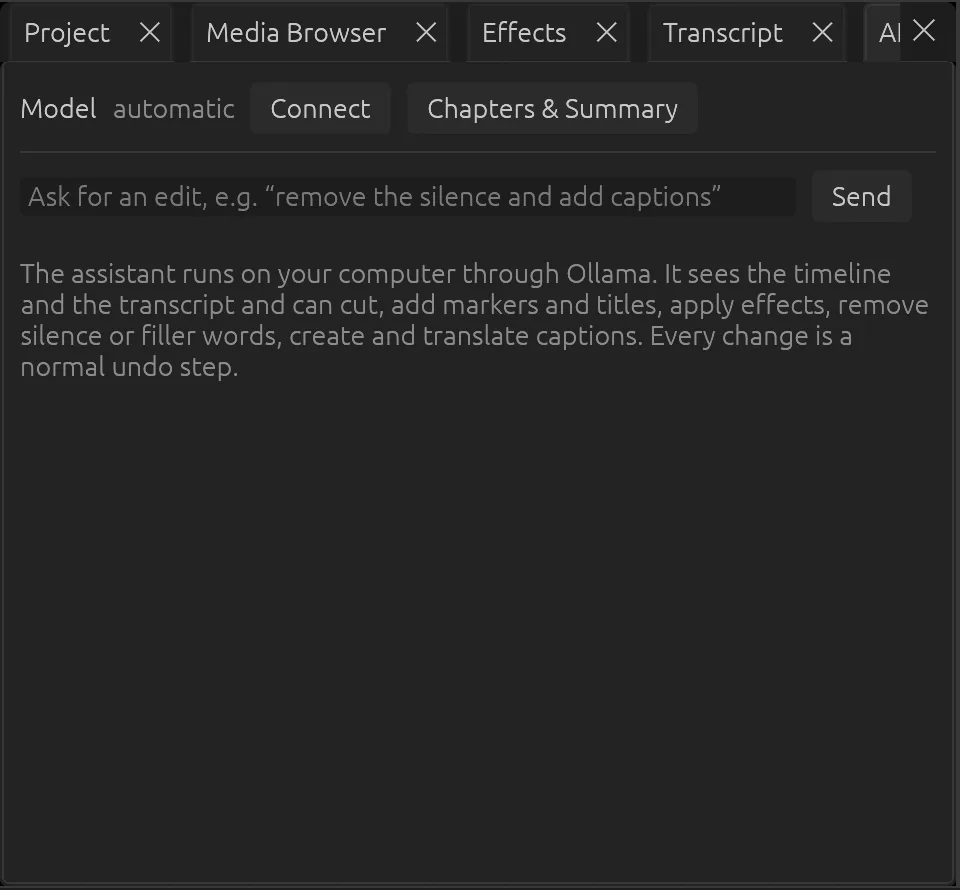
Der Assistent im Panel AI Assistant führt Schnittanweisungen in normaler Sprache aus, etwa „entferne die Stille und füge Untertitel hinzu“ oder „setz bei 1:20 einen Marker und schneide dort“. Er sieht die Timeline mit allen Clips, Markern und Untertiteln sowie das Transkript und kann:
- zur Position springen, Marker setzen, schneiden und Bereiche entfernen,
- Titel einfügen und Effekte anwenden,
- Lautstärke und Geschwindigkeit ändern,
- transkribieren, Untertitel erzeugen und übersetzen,
- Stille und Füllwörter entfernen, Szenen und Beats erkennen, die Lautheit angleichen und Kapitel setzen.
Unter jeder Antwort listet er, was er getan hat („✓ …“). Jede Aktion ist ein normaler Bearbeitungsschritt.
Ollama einrichten
Der Assistent nutzt ein Sprachmodell, das über Ollama auf deinem Rechner läuft. Installiere Ollama und lade ein Modell, zum Beispiel:
ollama pull qwen3:8b
Klicke im Panel auf Connect; die Liste Model zeigt dann die installierten Modelle. Läuft Ollama nicht, startet Cinematelier es selbst. Adresse und Standardmodell stellst du in den Voreinstellungen ein.
Kapitel und Zusammenfassung
oder Chapters & Summary im Assistenten liest das Transkript und erzeugt einen Titel, eine Beschreibung in zwei bis vier Sätzen und 3 bis 12 Kapitel in der Sprache des Videos. Die Kapitel werden zu Markern; Titel und Beschreibung stehen im Assistenten unter Summary und lassen sich mit Copy kopieren – fertig für die Videobeschreibung auf YouTube.