 cinematelier
Export
Wie du deine Sequenz als Videodatei, Einzelbild, Bildfolge oder Ton ausgibst, welche Formate es gibt und wie du Qualität und Dateigröße steuerst.
Export Settings
(Strg M) öffnet den Exportdialog für die aktive Sequenz.
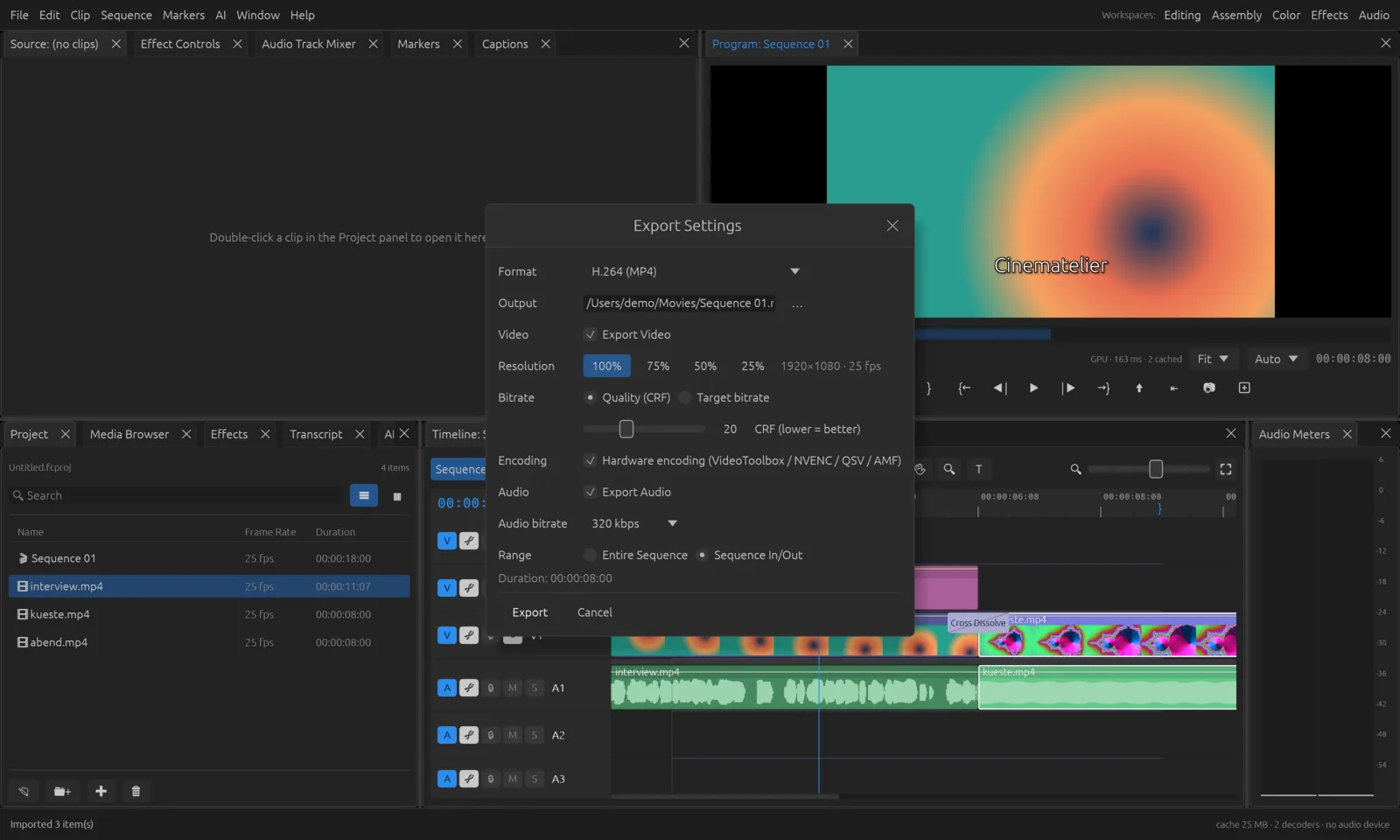
| Feld | Bedeutung |
|---|---|
| Format | Das Dateiformat – siehe Tabelle unten |
| Output | Speicherort und Dateiname; vorgeschlagen wird der Projektordner (oder der Ordner Filme) mit dem Namen der Sequenz. … öffnet die Dateiauswahl. |
| Video, Resolution | Video ausgeben; Auflösung 100, 75, 50 oder 25 % der Sequenz |
| Bitrate | Quality (CRF) von 10 bis 40, kleiner ist besser (Standard 20) – oder Target bitrate in Mbit/s (Standard 16) |
| Encoding | Hardware-Encoding über VideoToolbox, NVENC, QSV oder AMF (H.264 und HEVC); fällt auf x264/x265 zurück, wenn keine Hardware verfügbar ist |
| Audio, Audio bitrate | Ton ausgeben; 96 bis 320 kbps für AAC, MP3 und Opus |
| Range | Entire Sequence oder nur zwischen In und Out (Sequence In/Out, vorausgewählt, wenn In und Out gesetzt sind) |
Export startet. Ein Fenster zeigt Phase, Bild n von N, Fortschritt sowie verbleibende und verstrichene Zeit; Cancel bricht ab. Du kannst währenddessen weiterarbeiten.
Formate
| Format | Datei | Wofür |
|---|---|---|
| H.264 (MP4) | .mp4 | Der Standard für Web, Social Media und Weitergabe; spielt überall |
| HEVC / H.265 (MP4) | .mp4 | Gleiche Qualität bei etwa halber Dateigröße, für 4K und Apple-Geräte |
| Apple ProRes 422 HQ (MOV) | .mov | Hochwertiges Zwischenformat für die Weiterbearbeitung |
| Apple ProRes 4444 + Alpha (MOV) | .mov | Mit Transparenz, etwa für Titel und Grafiken |
| DNxHR HQ | .mov | Zwischenformat für Avid und Broadcast |
| VP9 (WebM) | .webm | Offenes Webformat mit Opus-Ton |
| AV1 (MP4) | .mp4 | Modernster Codec, sehr klein, langsamer zu kodieren |
| Animated GIF | .gif | Kurze Endlosschleifen ohne Ton |
| PNG Sequence | .png | Ein Bild pro Frame, verlustfrei |
| Waveform Audio (WAV) | .wav | Ton unkomprimiert, 24 Bit |
| MP3, AAC Audio (M4A) | .mp3, .m4a | Ton komprimiert, etwa für Podcasts |
Für YouTube und Vimeo passt H.264 mit CRF 18 bis 20. Für das Archiv oder eine Übergabe an die Farbkorrektur nimmst du ProRes 422 HQ.
Hardware-Encoding ist viel schneller, arbeitet aber immer im Bitraten-Modus. Willst du nach Qualität (CRF) kodieren, schaltest du Hardware encoding aus.
Einzelbild
(Umschalt E, ohne markierten Clip) oder 📷 im Program-Monitor speichert das Bild an der Abspielposition als PNG in voller Sequenzauflösung – etwa als Vorschaubild für YouTube.
EDL und Untertitel
schreibt eine Schnittliste im CMX-3600-Format mit Schnitten, Überblendungen und Geschwindigkeitsänderungen. Andere Schnittprogramme und Farbkorrektursysteme lesen sie, um deinen Schnitt mit den Originalmedien nachzubauen. Untertitel exportierst du als SRT oder VTT, siehe Untertitel.