 cinematelier
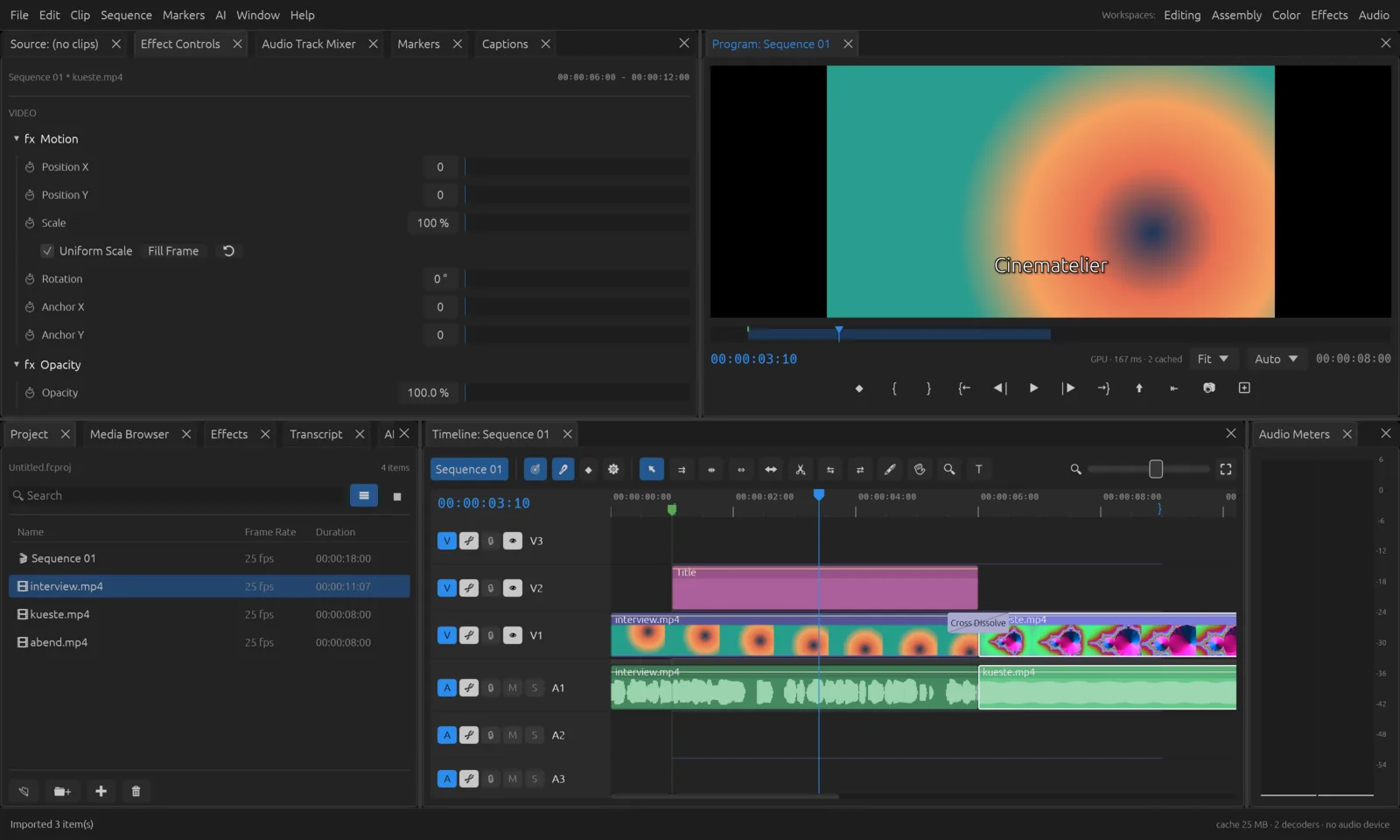
Oberfläche und Arbeitsbereiche
Wie das Hauptfenster aufgebaut ist, was in welchem Menü steht, wie du Panels und Arbeitsbereiche einrichtest und wo du die Voreinstellungen findest.
Die Menüleiste
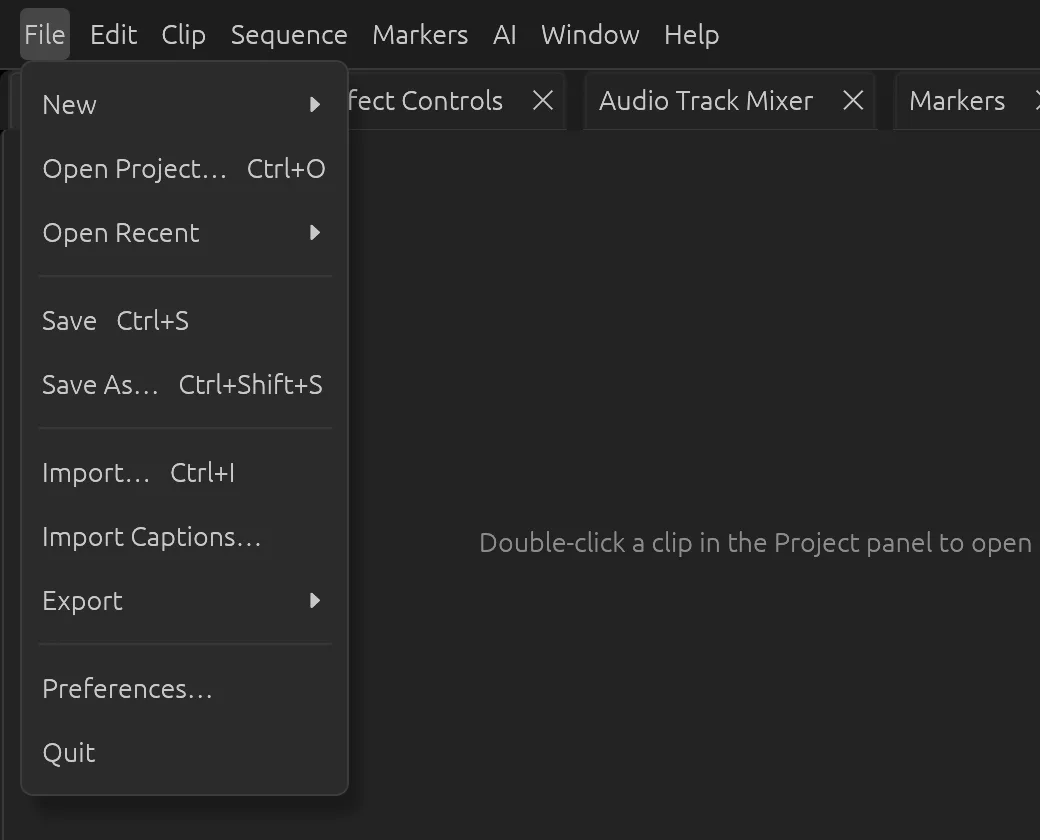
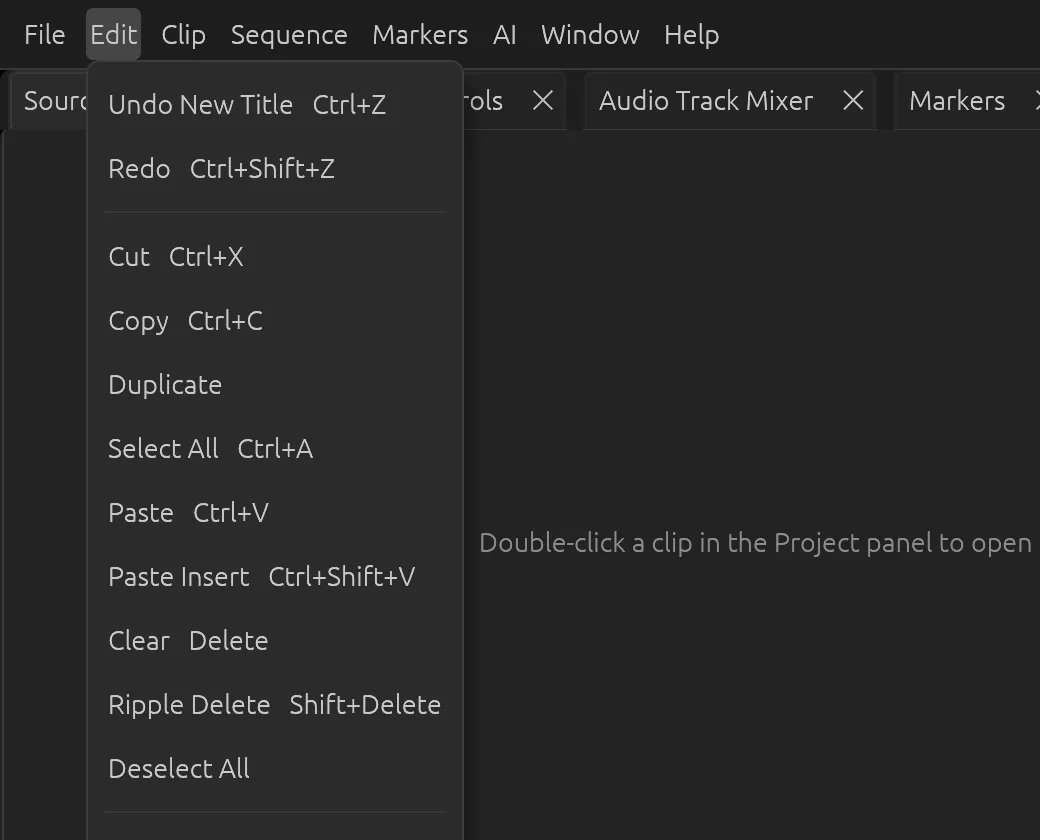
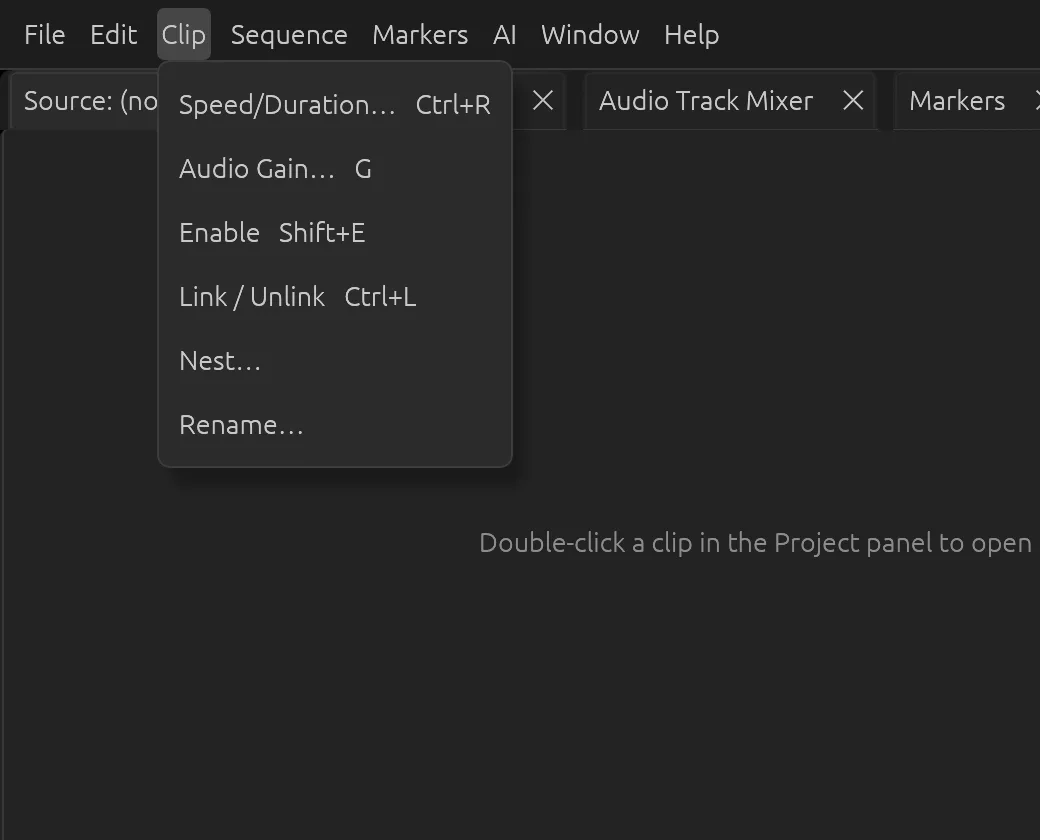
Alle Befehle findest du in acht Menüs. Rechts neben vielen Einträgen steht das Tastenkürzel, ein Dreieck ▸ öffnet ein Untermenü.
| Menü | Inhalt | Ausführlich in |
|---|---|---|
| Neues Projekt, Sequenz, Ablage, Titel und Generatoren; Öffnen, Speichern, Import, Untertitel-Import, Export (Medien, Einzelbild, SRT, VTT, EDL), Voreinstellungen | Erste Schritte, Export | |
| Rückgängig und Wiederholen, Ausschneiden, Kopieren, Einfügen, Einfügen mit Verschieben, Duplizieren, Löschen, Ripple Delete, Auswahl, Tastaturbefehle | Schnitt | |
| Geschwindigkeit/Dauer, Audio-Gain, Aktivieren, Verknüpfen, Verschachteln, Umbenennen | Schnitt, Audio | |
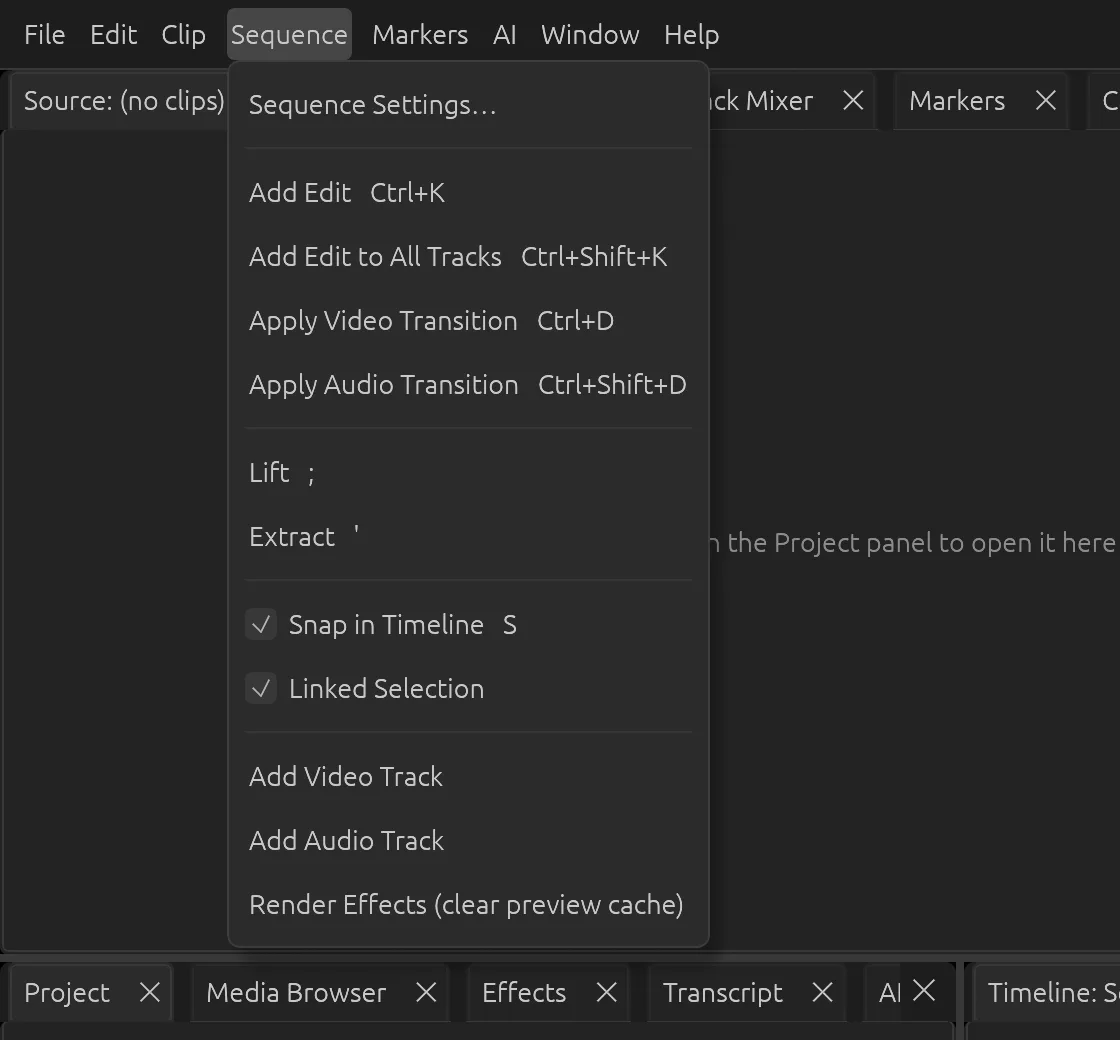
| Sequenzeinstellungen, Schnitt hinzufügen, Übergänge, Lift und Extract, Magnetisch ausrichten, Verknüpfte Auswahl, Spuren, Vorschau-Cache | Schnitt | |
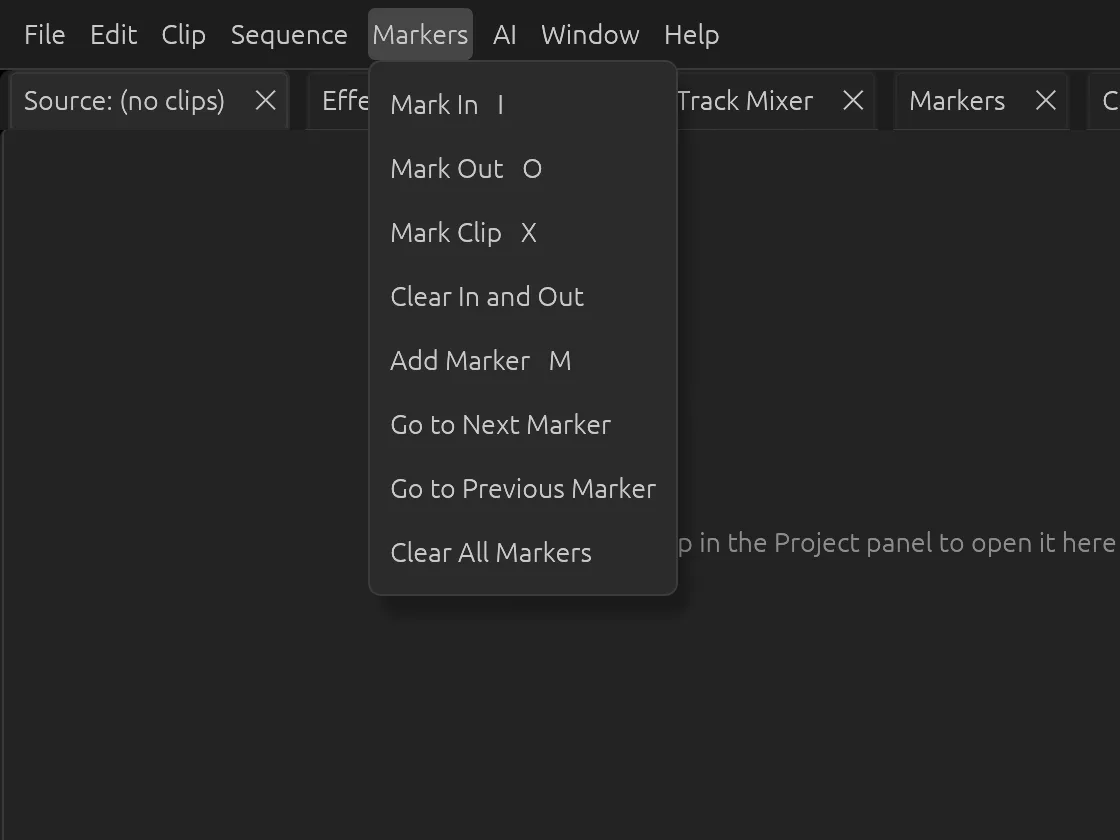
| In- und Out-Punkte, Marker setzen und anspringen | Marker | |
| Transkription, Untertitel, Füllwörter, Stille, Szenen, Beats, Ducking, Lautheit, Kapitel, Übersetzung, Sprachmodell | KI-Funktionen | |
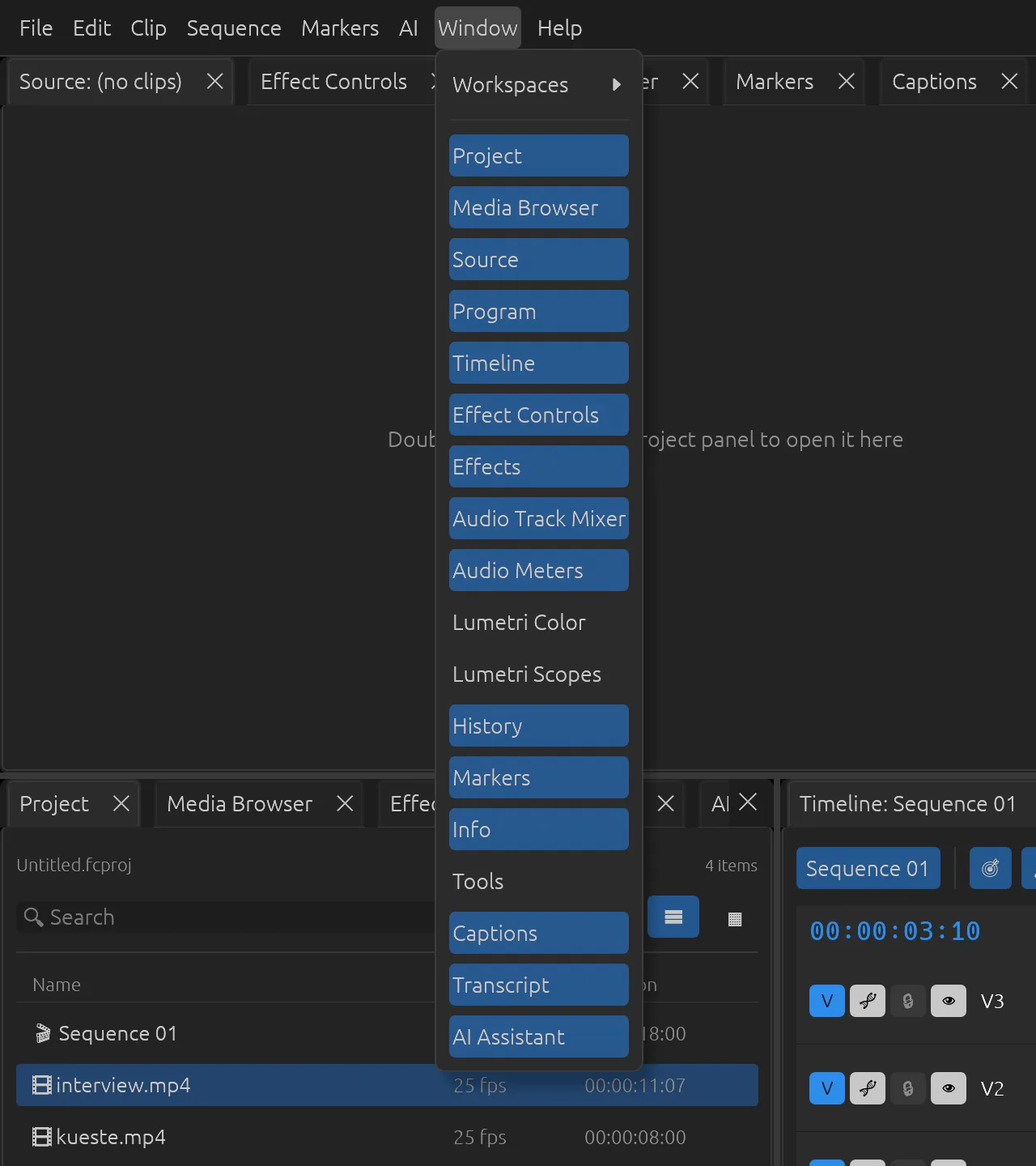
| Arbeitsbereiche und alle Panels zum Ein- und Ausblenden | diesem Kapitel | |
| Tastaturbefehle, Über Cinematelier | Tastaturbefehle |
Panels
Das Fenster besteht aus Panels, die in Gruppen mit Registerkarten angeordnet sind. Klicke auf eine Registerkarte, um das Panel nach vorn zu holen; ziehe sie an eine andere Stelle, um das Panel zu verschieben oder neben ein anderes zu docken. Das × schließt ein Panel – nur Timeline und Program-Monitor bleiben immer offen. Über holst du jedes Panel zurück: Ein Klick auf ein geöffnetes Panel bringt es nach vorn, ein geschlossenes öffnet sich in der Gruppe, die gerade den Fokus hat.
| Panel | Wofür |
|---|---|
| Project | Medien, Ablagen und Sequenzen des Projekts – mehr |
| Media Browser | Dateien auf dem Rechner durchsuchen und importieren |
| Source | Einen Clip ansehen, In und Out setzen, in die Sequenz einfügen |
| Program | Die Sequenz ansehen, Bewegung direkt im Bild bearbeiten |
| Timeline | Clips auf Spuren schneiden und anordnen – mehr |
| Effect Controls | Bewegung, Deckkraft, Effekte und Keyframes des markierten Clips – mehr |
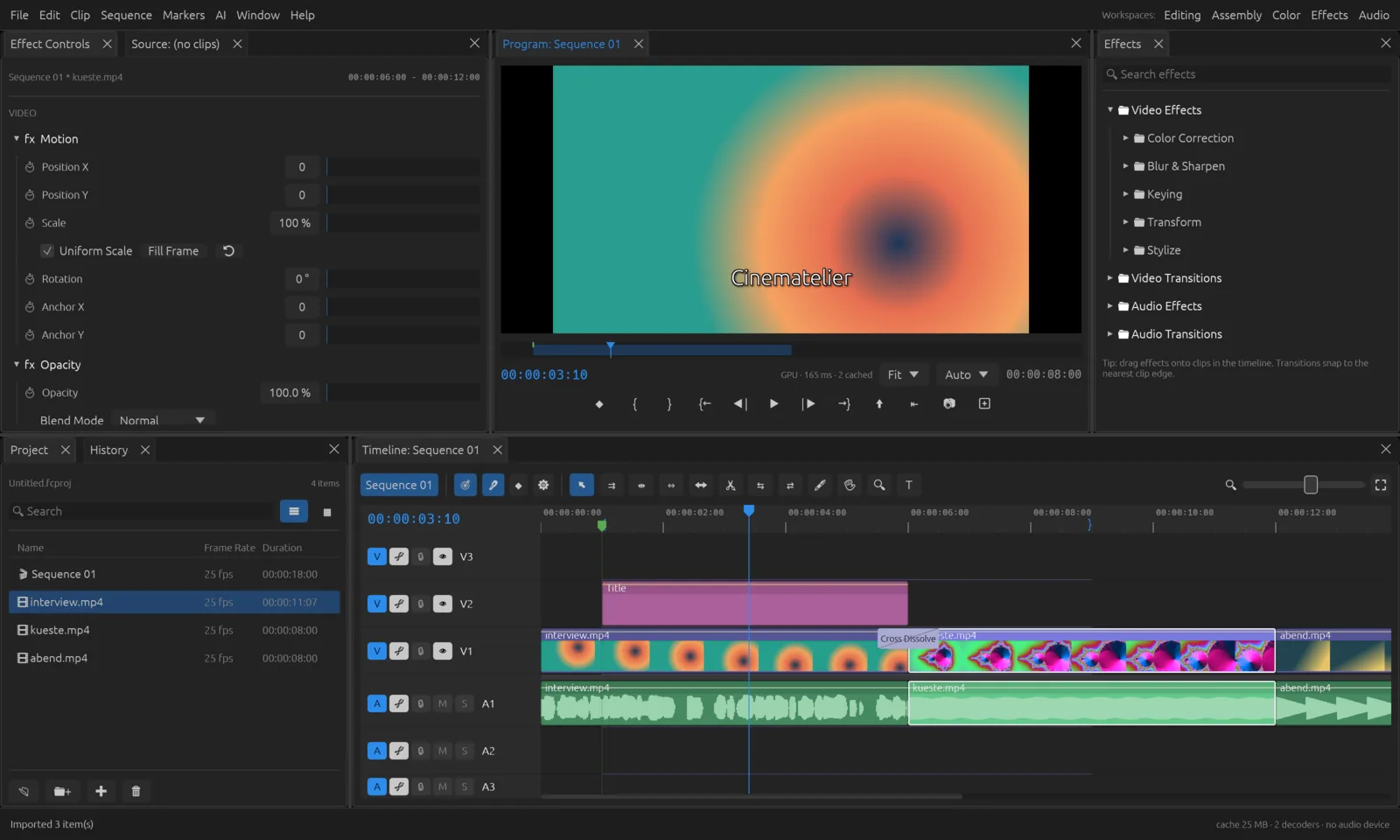
| Effects | Alle Video- und Audioeffekte und Übergänge |
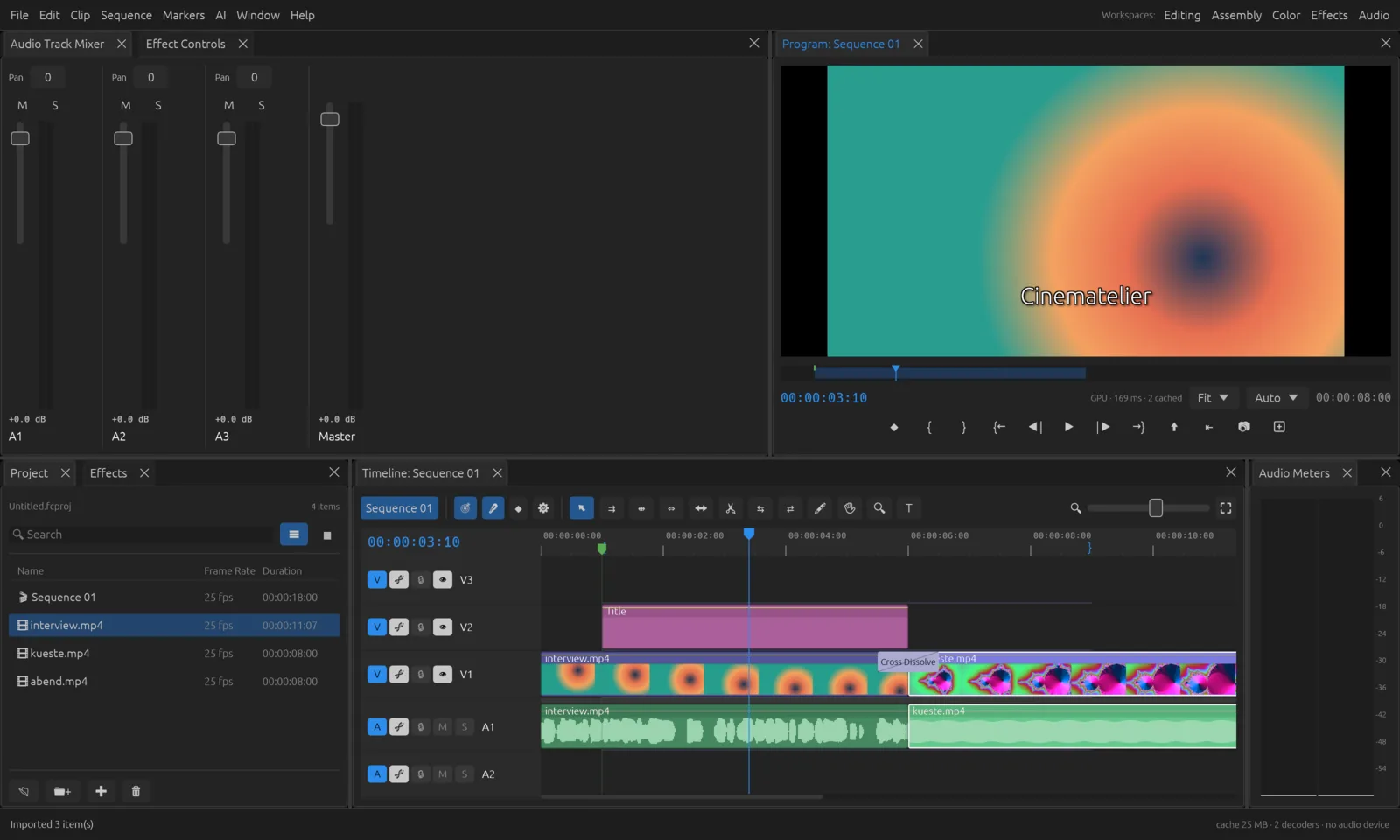
| Audio Track Mixer, Audio Meters | Spurlautstärke, Panorama, Stumm und Solo; Ausgangspegel – mehr |
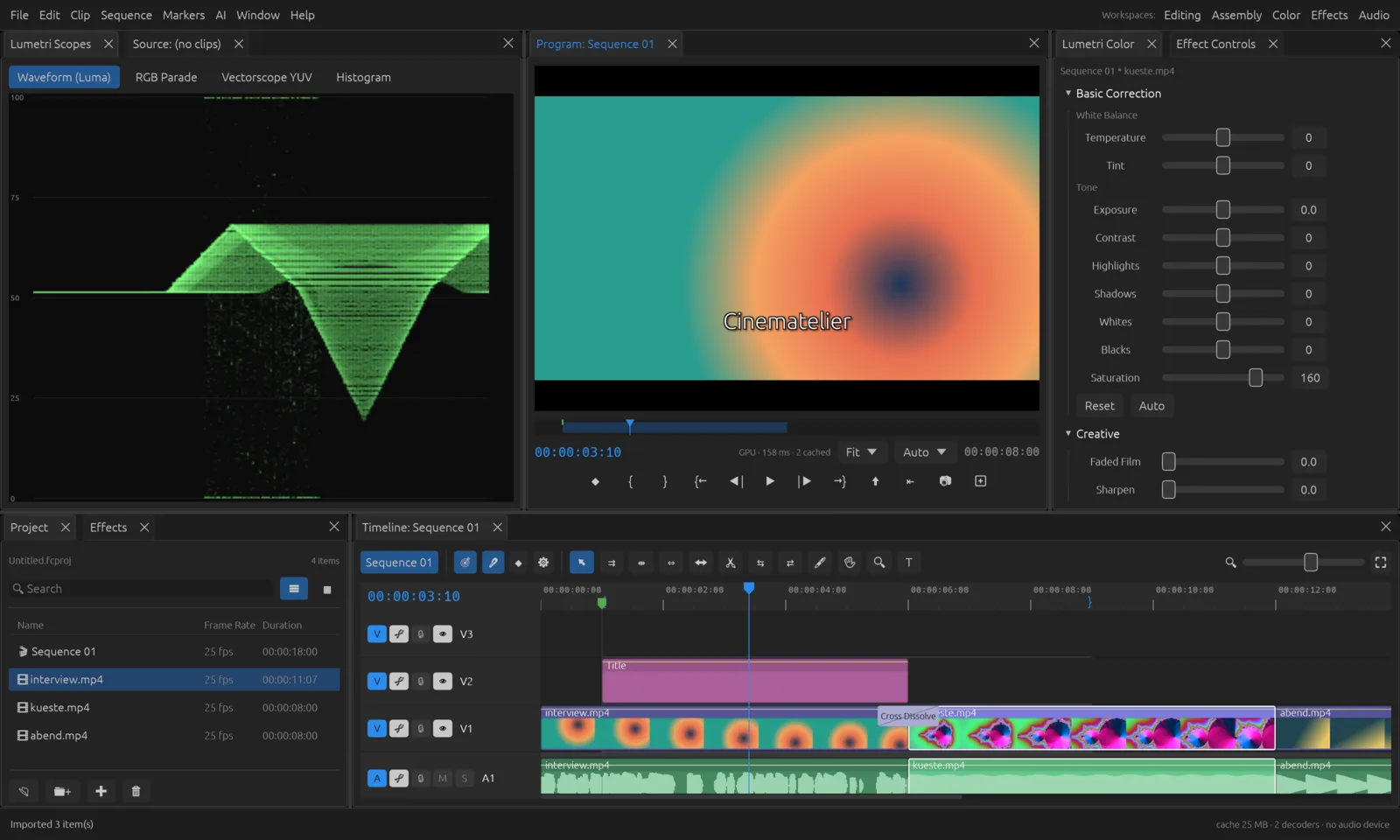
| Lumetri Color, Lumetri Scopes | Farbkorrektur und Messinstrumente – mehr |
| History | Alle Bearbeitungsschritte; ein Klick springt zurück |
| Markers | Liste der Marker mit Name, Kommentar und Farbe |
| Info | Daten zu Sequenz, markierten Clips und Medien, Renderer und Audiogerät |
| Tools | Die zwölf Werkzeuge als senkrechte Leiste |
| Captions, Transcript, AI Assistant | Untertitel, Transkript und KI-Assistent – mehr |
Drücke ` (Akzent-Taste neben der Eins bzw. Backtick), um das Panel unter dem Mauszeiger auf das ganze Fenster zu vergrößern. Noch einmal ` oder Esc stellt die Aufteilung wieder her.
Arbeitsbereiche
Ein Arbeitsbereich ist eine fertige Anordnung der Panels für eine Aufgabe. Du wechselst über die Schaltflächen rechts in der Menüleiste, über oder mit Alt 1 bis Alt 5. Deine Anordnung speichert Cinematelier beim Beenden und stellt sie beim nächsten Start wieder her. setzt auf den Arbeitsbereich Editing zurück.
| Arbeitsbereich | Taste | Panels |
|---|---|---|
| Editing | Alt 1 | Source, Effect Controls, Mixer, Markers, Captions · Program · Project, Media Browser, Effects, Transcript, AI Assistant, History, Info · Timeline · Audio Meters |
| Assembly | Alt 2 | Project und Media Browser groß, Program, Timeline, Audio Meters – zum Sichten und Grobschnitt |
| Color | Alt 3 | Lumetri Scopes, Program, Lumetri Color und Effect Controls, darunter Project, Effects und Timeline |
| Effects | Alt 4 | Effect Controls, Program, Effects, darunter Project, History und Timeline |
| Audio | Alt 5 | Audio Track Mixer und Effect Controls, Program, Project, Effects, Timeline und Audio Meters |
Source- und Program-Monitor
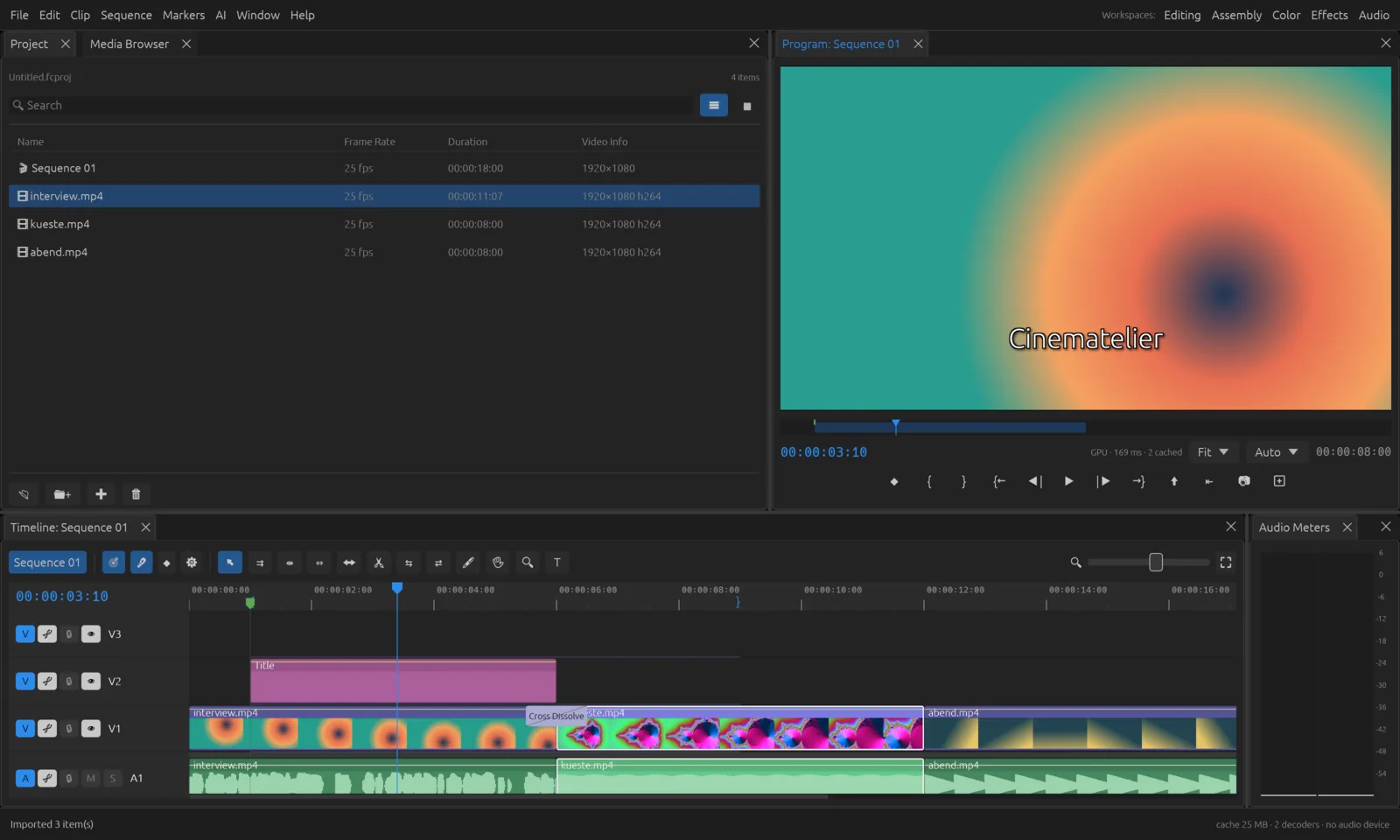
Beide Monitore haben eine Zeitleiste mit In-, Out-Punkten und Markern, ein Timecode-Feld und eine Reihe Schaltflächen: Marker (◆, M), In und Out (I, O), zum In oder Out springen, Bild für Bild vor und zurück (← →), Abspielen (Leertaste). Im Source-Monitor fügst du zusätzlich ein (⇓, ,) oder überschreibst (⬇, .), im Program-Monitor gibt es Lift (;), Extract ('), Einzelbild-Export (📷, Umschalt E) und die Schutzrahmen (⊞) für 90 und 80 Prozent.
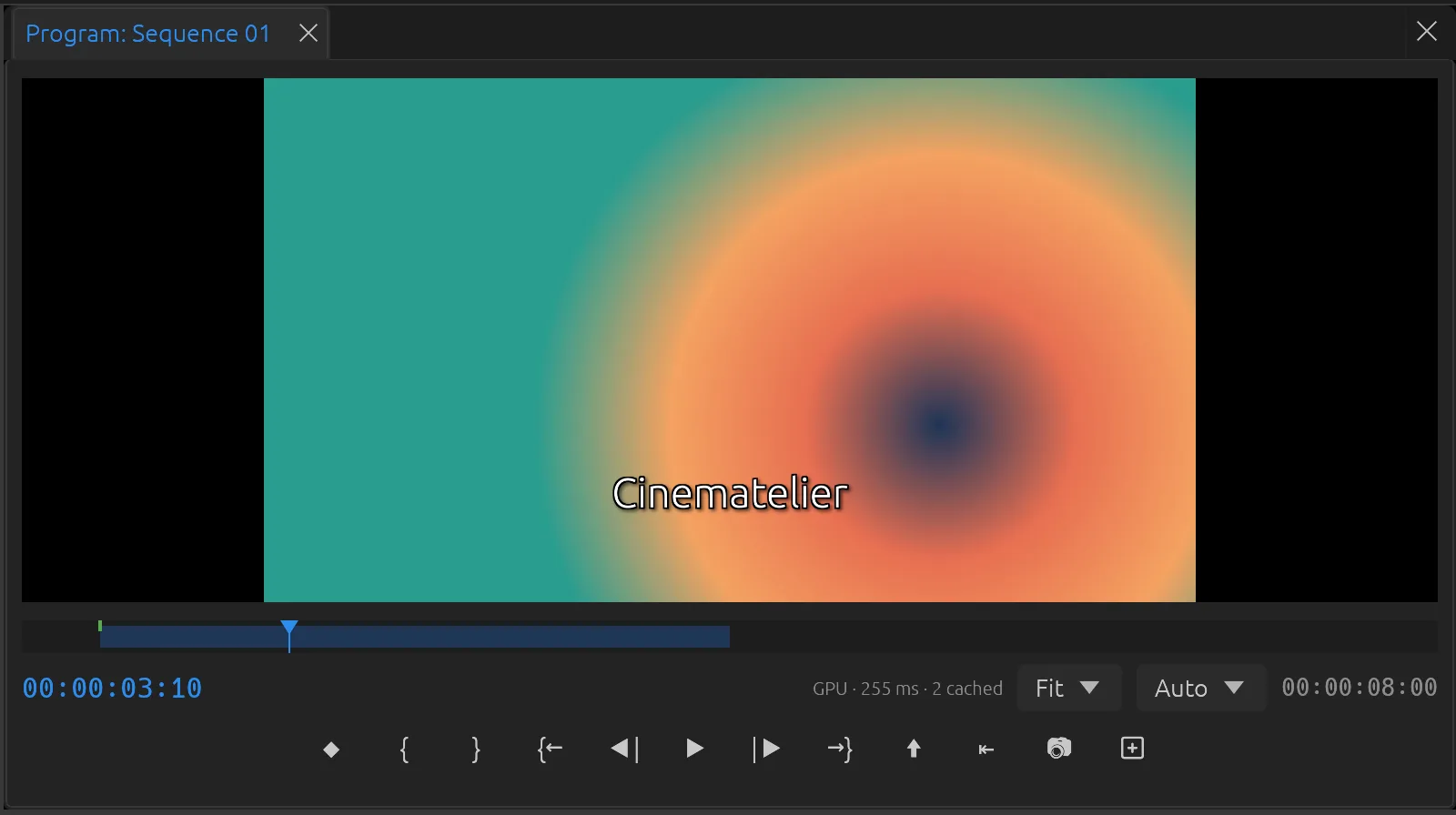
Ins Timecode-Feld klickst du, um eine Position einzugeben, zum Beispiel 00:00:10:00, oder relativ +12 und -5 Bilder. Rechts wählst du die Abspielauflösung (Auto, Full, 1/2, 1/4) – eine niedrigere Stufe macht die Wiedergabe aufwendiger Sequenzen flüssiger – und den Zoom (Fit oder 25 bis 200 Prozent). Daneben zeigt Cinematelier, ob die GPU rendert, wie viele Millisekunden das letzte Bild brauchte und wie viele Bilder im Cache liegen.
Bewegung direkt im Bild: Ist ein Clip markiert und die Wiedergabe angehalten, bearbeitest du ihn im Program-Monitor mit der Maus. Ziehen im Bild verschiebt (mit Umschalt nur waagrecht oder senkrecht), Ziehen an einem Eck- oder Kantengriff skaliert, Ziehen außerhalb dreht (mit Umschalt in 15-Grad-Schritten). Ein Klick wählt den obersten Clip unter dem Mauszeiger.
Die Statusleiste
Unten links zeigt Cinematelier Meldungen zur letzten Aktion, etwa „Transcribed 412 words“. Rechts stehen Cache-Größe, Zahl der Decoder und das Audiogerät. Während eines Exports oder einer KI-Analyse erscheint hier ein Fortschrittsbalken; mit ✖ brichst du den Vorgang ab.
Voreinstellungen
öffnet die Voreinstellungen:
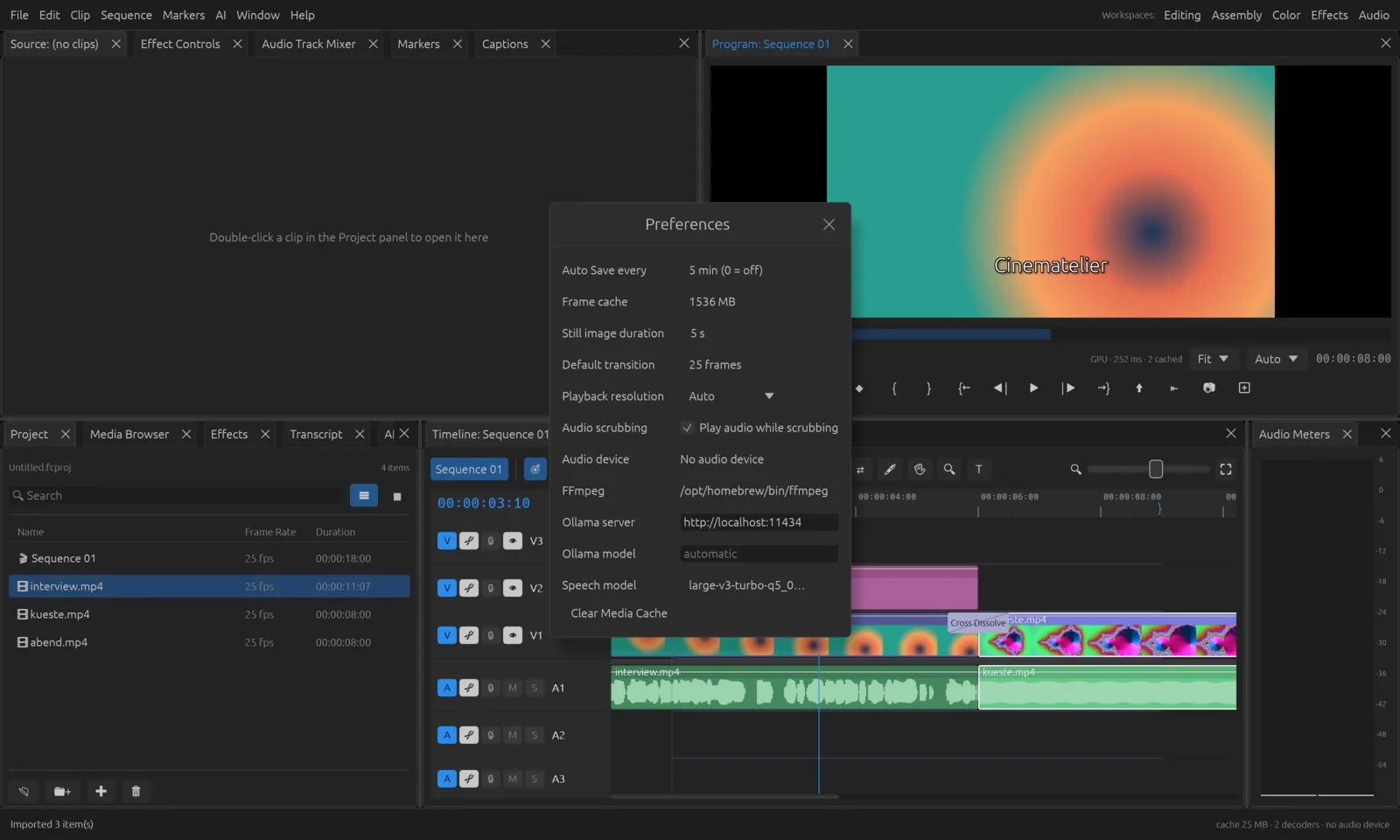
| Einstellung | Bedeutung | Standard |
|---|---|---|
| Auto Save every | Intervall der automatischen Sicherung in Minuten, 0 schaltet sie ab | 5 min |
| Frame cache | Arbeitsspeicher für vorberechnete Bilder (256 MB bis 32 GB) | 1536 MB |
| Still image duration | Dauer von Standbildern und neuen Titeln in der Timeline | 5 s |
| Default transition | Länge neuer Übergänge in Bildern | 25 |
| Playback resolution | Abspielauflösung der Monitore | Auto |
| Audio scrubbing | Ton beim Ziehen der Abspielposition hören | an |
| Audio device, FFmpeg | Das verwendete Audiogerät und der Pfad zu FFmpeg (nur Anzeige) | |
| Ollama server, Ollama model | Adresse und Modell für den KI-Assistenten; leer heißt automatisch | http://localhost:11434 |
| Speech model | Öffnet die Auswahl des Whisper-Modells | |
| Clear Media Cache | Löscht vorbereitete Audio- und Vorschaudaten |