 cinematelier
Erste Schritte
Dieses Kapitel führt dich von der Installation bis zum ersten fertigen Video: Projekt anlegen, Clips importieren, in der Timeline schneiden, speichern und exportieren.
Installation
Cinematelier gibt es kostenlos für macOS, Windows und Linux. Jedes Paket enthält FFmpeg, du musst also nichts zusätzlich installieren.
| System | Paket | So installierst du |
|---|---|---|
| macOS 11 oder neuer | Cinematelier-…-macos-arm64.dmg (Apple Silicon) oder …-macos-x86_64.dmg (Intel) | DMG öffnen und Cinematelier in den Ordner Programme ziehen. |
| Windows 10 und 11 (x64) | Cinematelier-…-windows-x64.zip | ZIP entpacken und Cinematelier.exe starten. |
| Linux (x64, glibc 2.35+) | Cinematelier-…-linux-x64.tar.gz | Entpacken und ./install.sh ausführen oder ./cinematelier direkt starten. |
Die Beta ist nicht code-signiert, deshalb warnt das Betriebssystem beim ersten Start. macOS: Rechtsklick auf Cinematelier › Öffnen › Öffnen. Windows: bei „Der Computer wurde durch Windows geschützt“ auf Weitere Informationen › Trotzdem ausführen klicken.
Bis Version 0.2 hieß das Programm Ferrocut. Beim ersten Start übernimmt Cinematelier dessen Einstellungen, Fensteraufteilung und heruntergeladene Sprachmodelle automatisch. Projektdateien behalten die Endung .fcproj.
Projekt und Sequenz
Beim Start öffnet Cinematelier ein leeres Projekt mit einer ersten Sequenz Sequence 01 (Full HD, 25 Bilder pro Sekunde). Ein Projekt (.fcproj) sammelt alle importierten Medien, Ablagen und Sequenzen. Eine Sequenz ist eine Timeline mit Video- und Audiospuren – das, was du am Ende exportierst. Ein Projekt kann beliebig viele Sequenzen enthalten.
- legt ein neues, leeres Projekt an. Gibt es ungespeicherte Änderungen, fragt Cinematelier vorher nach (Save, Don't Save, Cancel).
- (Strg N) öffnet die Sequenzeinstellungen mit Vorgaben von HD 720p bis UHD 4K, Hochformat und Quadrat – siehe Sequenzen.
- (Strg O) und öffnen gespeicherte Projekte.
Medien importieren
Cinematelier liest praktisch alle Video-, Audio- und Bildformate, die FFmpeg kennt – von MP4, MOV und MKV über MXF und AVCHD (MTS) bis zu WAV, MP3, FLAC sowie PNG, JPEG, TIFF, EXR und HEIC. Du hast mehrere Wege:
- (Strg I) oder ein Doppelklick in eine leere Stelle des Project-Panels.
- Dateien aus dem Finder oder Explorer auf das Fenster ziehen.
- Das Panel Media Browser zeigt deine Ordner; ein Doppelklick importiert eine Datei.
Importierte Clips erscheinen im Project-Panel mit Bildrate, Dauer und Videoinfo. Der Ton wird im Hintergrund für die Wiedergabe vorbereitet; das Info-Panel zeigt dabei „Conforming audio…“.
Der erste Schnitt
Ziehe Clips aus dem Project-Panel in die Timeline. Mit der Leertaste spielst du ab, mit J K L spulst du rückwärts, hältst an und spulst vorwärts. Das wichtigste Werkzeug zum Schneiden ist die Rasierklinge (C) oder der Befehl (Strg K), der die Clips an der Abspielposition teilt. Ein markierter Clip verschwindet mit Entf; Umschalt Entf (Ripple Delete) schließt die Lücke gleich mit. Alles Weitere erklärt das Kapitel Schnitt in der Timeline.
Das erste Video schneiden und exportieren
- Importiere deine Clips mit (Strg I). Sie erscheinen im Project-Panel unten links.
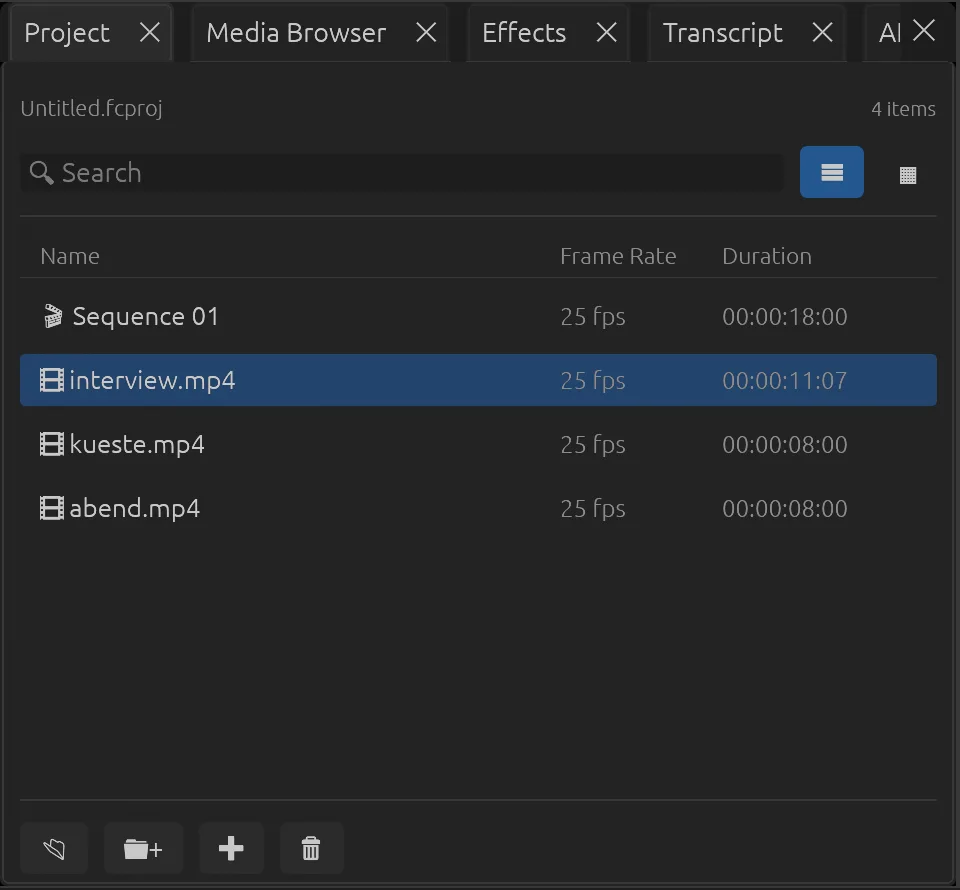
Das Project-Panel mit der Sequenz und den importierten Clips. - Ziehe den ersten Clip in die Timeline auf die Spur V1. Der Ton landet automatisch auf A1. Ziehe die weiteren Clips dahinter.
- Spiele mit der Leertaste ab. Stoppe dort, wo ein Clip enden soll, und drücke Strg K. Klicke den überflüssigen Teil an und drücke Umschalt Entf – der Rest rückt nach.
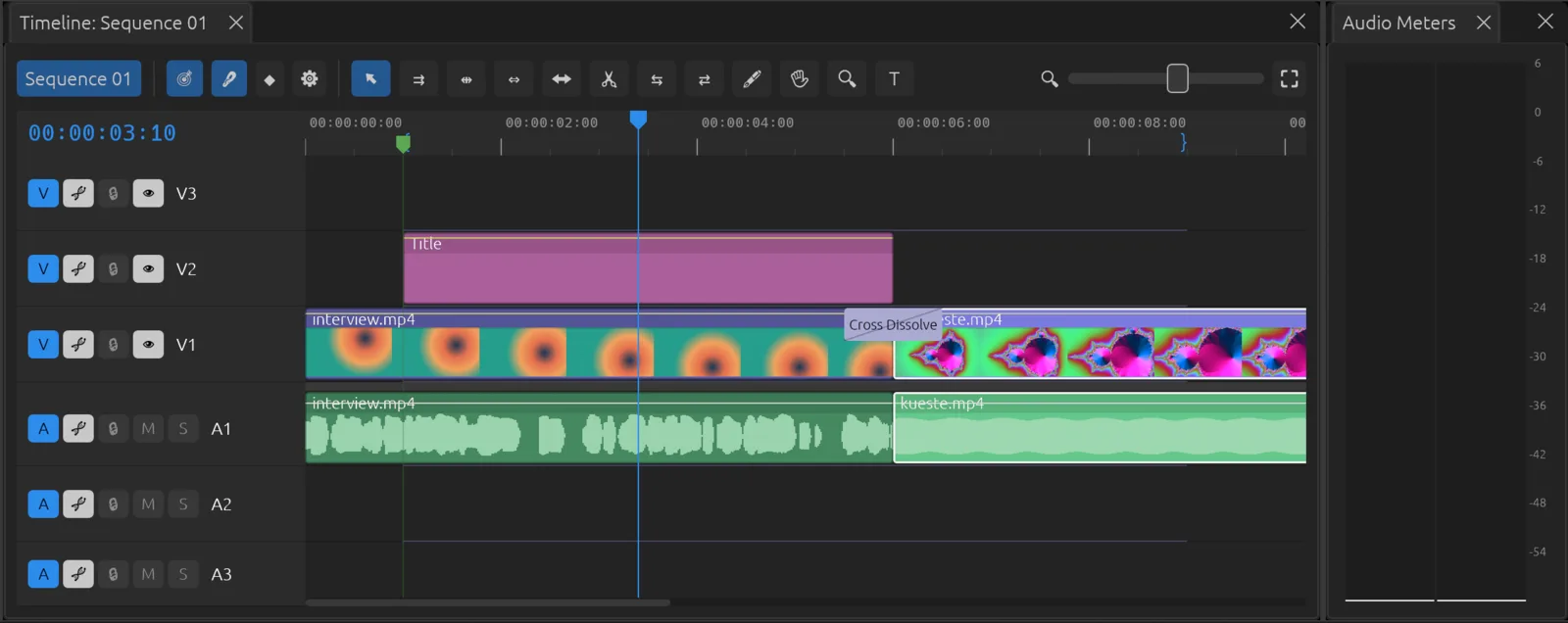
Die Timeline: Titel auf V2, Clips mit Überblendung auf V1, Ton mit Wellenform auf A1. - Für eine Überblendung klickst du einen Schnitt an und drückst Strg D; Cinematelier setzt eine Cross Dissolve von 25 Bildern.
- Speichere das Projekt mit (Strg S).
- Exportiere mit (Strg M). Für die meisten Zwecke passt die Vorgabe H.264 (MP4); wähle den Speicherort unter Output und klicke Export. Den Fortschritt zeigt ein eigenes Fenster – siehe Export.
Speichern und automatische Sicherung
(Strg S) und (Strg Umschalt S) schreiben das Projekt als .fcproj-Datei. Die Datei enthält Verweise auf deine Medien, nicht die Medien selbst. Fehlen Dateien beim nächsten Öffnen, meldet Cinematelier sie als offline; über das Kontextmenü Link Media… im Project-Panel verknüpfst du sie neu.
Ungespeicherte Änderungen zeigt die Statusleiste mit „● unsaved“ und der Fenstertitel mit einem Sternchen. Zusätzlich sichert Cinematelier alle fünf Minuten automatisch in den Ordner Cinematelier Auto-Save neben dem Projekt (bei noch nie gespeicherten Projekten im temporären Ordner); die zehn neuesten Sicherungen bleiben erhalten. Das Intervall stellst du in den Voreinstellungen ein.
Jede Änderung lässt sich mit Strg Z rückgängig machen. Das Panel History zeigt alle Schritte; ein Klick springt zu einem früheren Stand.