 cinematelier
Audio
Wie du Lautstärke und Panorama von Clips und Spuren einstellst, den Pegel kontrollierst, Audioeffekte und Blenden einsetzt und Rauschen entfernst. Die KI-Funktionen für Ton – Ducking, Lautheit, Stille – stehen im Kapitel KI-Funktionen.
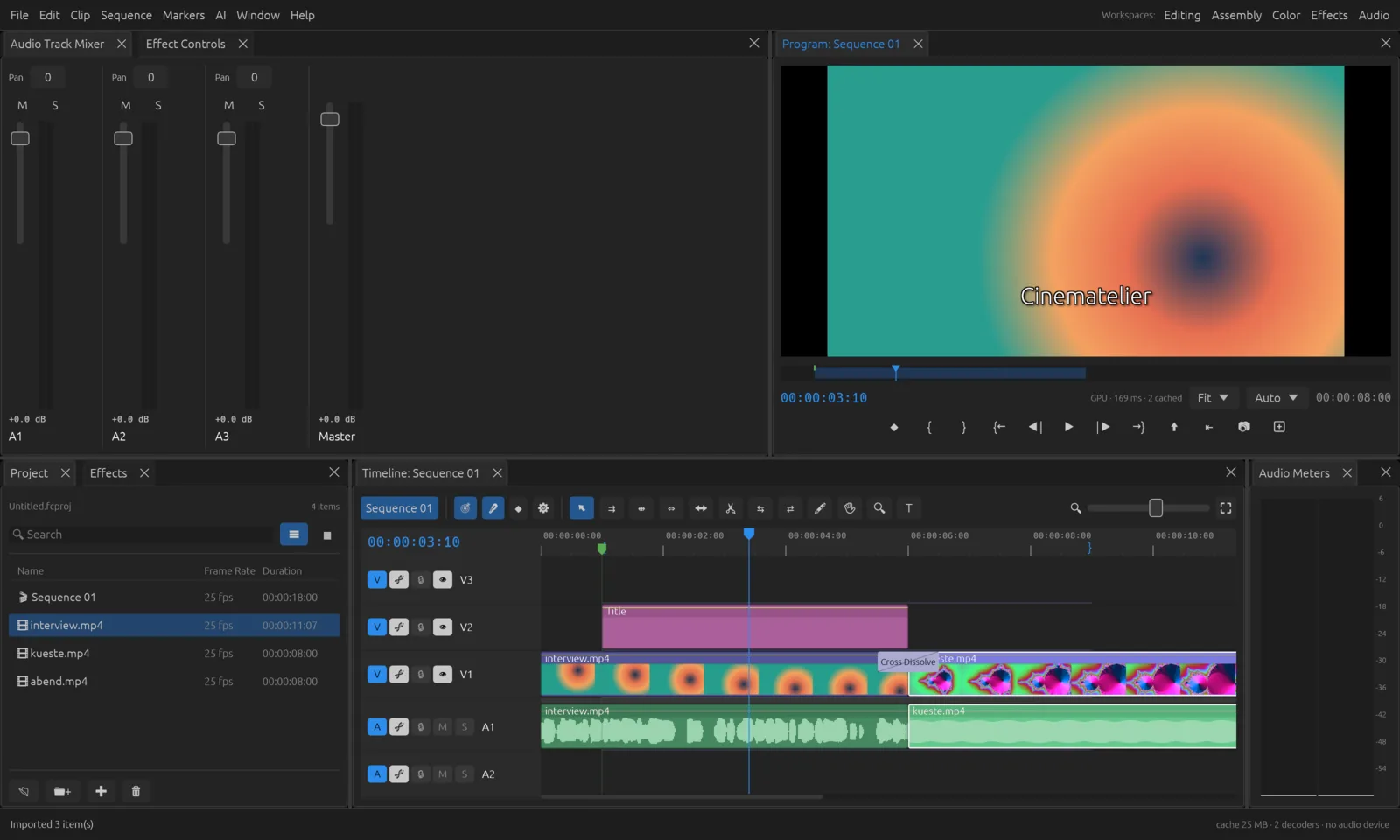
Clip, Spur und Master
Die Lautstärke wird an drei Stellen geregelt, die sich addieren:
- Clip: Volume und Panner in Effect Controls, mit Keyframes – auch direkt in der Timeline als Linie auf dem Clip.
- Spur: Fader und Pan im Audio Track Mixer.
- Master: der Summenregler ganz rechts im Mixer; ihn stellt auch Normalize Loudness ein.
Audio Track Mixer
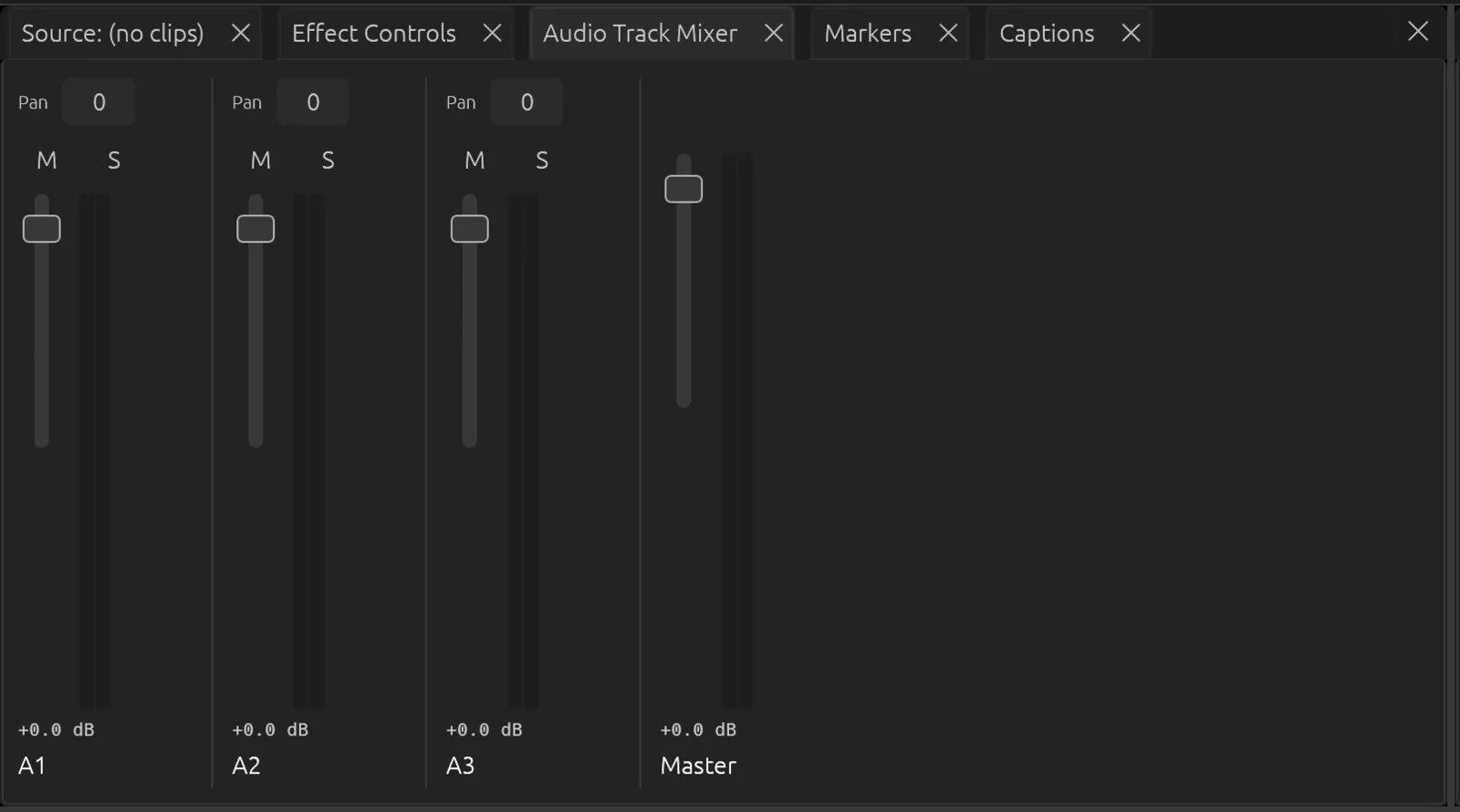
Jeder Kanalzug hat oben den Panoramaregler (−100 links bis 100 rechts, mit gleichbleibender Lautheit in der Mitte), die Schalter M (stumm) und S (solo), einen Fader von −60 bis +6 dB und eine Stereo-Pegelanzeige. Ein Doppelklick auf den Fader setzt ihn auf 0 dB zurück.
Audio Meters
Das schmale Panel Audio Meters zeigt den Ausgangspegel von +6 bis −54 dB mit Spitzenwert-Haltung für zwei Sekunden. Grün ist unter −12 dB, Gelb zwischen −12 und −3 dB, Rot darüber – dort droht Übersteuerung.
Clip-Lautstärke und Keyframes
In Effect Controls stellst du unter Volume den Pegel des markierten Clips ein (−96 bis +15 dB) und unter Panner die Balance. Mit der Stoppuhr ⏱ animierst du beides. Schneller geht es in der Timeline: Ist im Menü ⚙ Show Clip Keyframes an, siehst du auf jedem Audioclip eine Linie. Ziehe sie nach oben oder unten; mit dem Zeichenstift (P) oder Strg-Klick setzt du Keyframes darauf, etwa für eine Absenkung unter einem Kommentar.
Audio Gain
(G) ändert den Pegel aller markierten Clips auf einmal:
- Adjust Gain by: um einen Wert von −96 bis +24 dB anheben oder absenken; vorhandene Keyframes verschieben sich mit.
- Normalize Peak to -1 dB: so anheben, dass die lauteste Stelle bei −1 dB liegt.
Audioeffekte
Audioeffekte findest du im Effects-Panel unter Audio Effects und in Effect Controls über + Add Audio Effect.
| Effekt | Wofür | Parameter |
|---|---|---|
| Amplify | Pegel ändern | Gain (dB) |
| Simple Parametric EQ | Klang formen: Bässe, Mitten, Höhen | Low/Mid/High Gain und Frequenz, Mid Q |
| Highpass | Rumpeln und Trittschall entfernen | Cutoff (Standard 80 Hz) |
| Lowpass | Zischen und Höhen dämpfen | Cutoff (Standard 8000 Hz) |
| Dynamics (Compressor) | Pegelunterschiede verringern, Sprache dichter machen | Threshold, Ratio, Attack, Release, Makeup |
| Delay | Echo | Delay (ms), Feedback, Mix |
| Studio Reverb | Hall | Room Size, Damping, Mix |
| Invert Polarity | Polarität umkehren | – |
| Balance | Links/rechts verschieben | Balance |
| AI DeNoise (RNNoise) | Rauschen und Hintergrundgeräusche aus Sprache entfernen – mit einem neuronalen Netz, lokal | Amount |
| Hard Limiter | Spitzen begrenzen, nie über die Decke | Ceiling, Input Boost, Release |
Eine Sprachaufnahme aufbereiten
- Ziehe AI DeNoise (RNNoise) auf den Sprachclip. Er entfernt Lüfter, Straßenlärm und Raumrauschen.
- Füge Highpass hinzu und lass den Cutoff bei 80 Hz – das nimmt Rumpeln weg, ohne die Stimme zu verändern.
- Mit Dynamics (Compressor) (Threshold −20 dB, Ratio 4) klingt die Stimme gleichmäßiger; gleiche den Pegelverlust mit Makeup aus.
- Als letzten Effekt setzt Hard Limiter bei −1 dB eine sichere Obergrenze.
Audioblenden
(Strg Umschalt D) setzt eine Blende an den markierten Schnitt. Im Effects-Panel unter Audio Transitions › Crossfade stehen Constant Power (gleichmäßig laut, für die meisten Fälle), Constant Gain (linear) und Exponential Fade.