 cinematelier
Effekte, Übergänge und Titel
Wie du Clips bewegst, skalierst und überblendest, Effekte anwendest und mit Keyframes animierst, welche Effekte und Übergänge es gibt und wie du Titel gestaltest.
Effekte anwenden
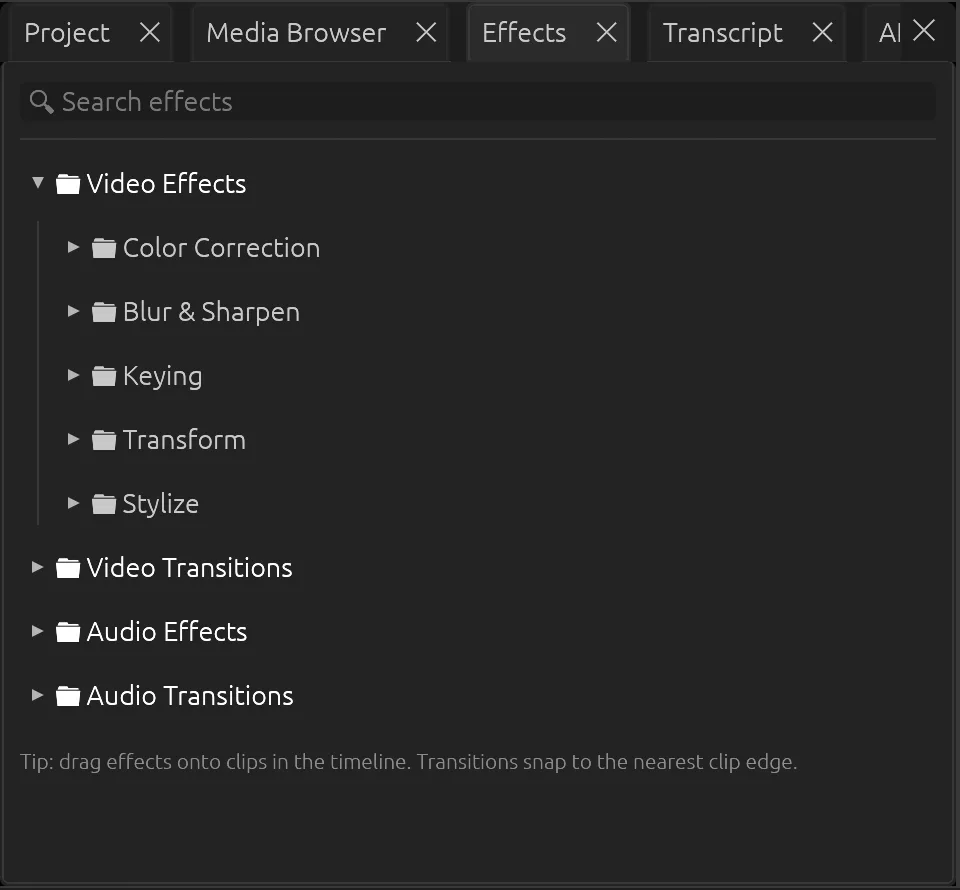
Das Panel Effects enthält alle Effekte und Übergänge in vier Ordnern; das Suchfeld filtert nach Namen. Ziehe einen Effekt auf einen Clip in der Timeline oder doppelklicke ihn, um ihn auf die markierten Clips anzuwenden. Übergänge ziehst du auf einen Schnitt; sie rasten an der nächsten Clipkante ein. In Effect Controls fügst du Effekte außerdem über + Add Effect hinzu.
Effekte auf einer Einstellungsebene () wirken auf alle Spuren darunter – praktisch für einen einheitlichen Look über viele Clips.
Effect Controls
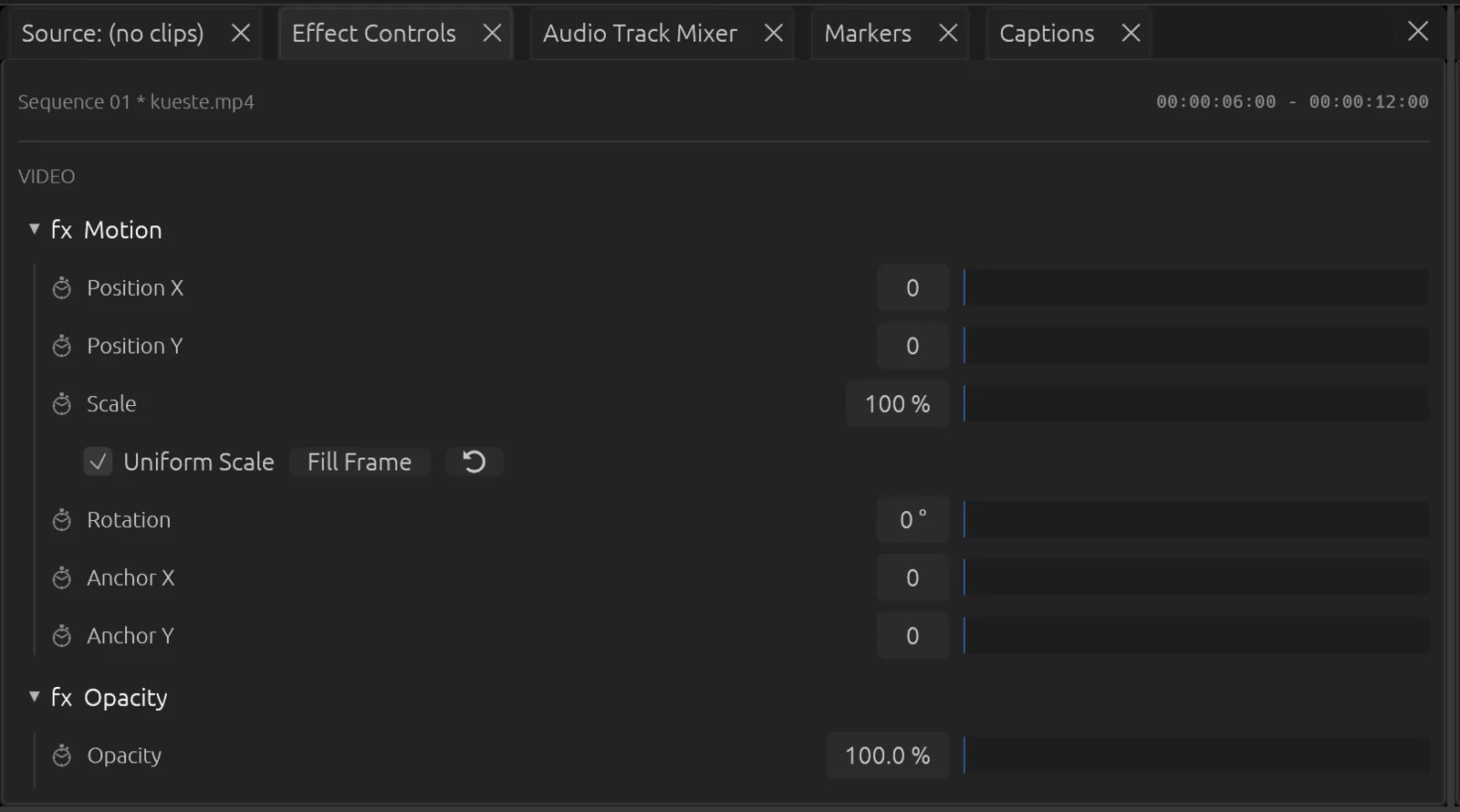
Das Panel zeigt alle Einstellungen des markierten Clips. Jeder Videoclip hat drei feste Abschnitte:
- Motion: Position X und Y, Scale (oder getrennt Scale Height und Scale Width, wenn Uniform Scale aus ist), Rotation, Anchor X und Y. Fill Frame skaliert den Clip so, dass er das Bild füllt, ⟲ setzt Motion zurück. Dieselben Werte änderst du mit der Maus im Program-Monitor.
- Opacity: Deckkraft in Prozent und der Mischmodus – Normal, Darken, Multiply, Color Burn, Lighten, Screen, Color Dodge, Linear Dodge (Add), Overlay, Soft Light, Hard Light, Difference, Exclusion, Subtract.
- Time Remapping: die aktuelle Geschwindigkeit mit einer Schaltfläche zu Speed/Duration….
Darunter folgen die angewendeten Effekte in der Reihenfolge, in der sie berechnet werden. Jeder Effekt hat einen Schalter Enabled, ⟲ zum Zurücksetzen, ▲ ▼ zum Umsortieren und ✖ zum Entfernen. Für Audioclips zeigt das Panel Volume (−96 bis +15 dB), Panner und die Audioeffekte.
Keyframes
Jeder Parameter lässt sich animieren. Klicke auf die Stoppuhr ⏱ vor dem Namen: Cinematelier setzt einen Keyframe an der Abspielposition, und jede weitere Änderung an einer anderen Stelle erzeugt einen neuen. Mit ◀ und ▶ springst du zum vorherigen und nächsten Keyframe, ◆ setzt oder löscht einen an der aktuellen Position. Rechts siehst du die Keyframes auf einer eigenen Zeitleiste.
Ein Rechtsklick auf einen animierten Parameter wählt die Interpolation – Linear, Hold (springt ohne Übergang), Bezier (Ease), Ease In, Ease Out – oder löscht alle Keyframes. Deckkraft und Lautstärke kannst du auch direkt in der Timeline mit dem Zeichenstift (P) keyframen.
Einen langsamen Zoom animieren
- Markiere den Clip in der Timeline und setze die Abspielposition an seinen Anfang.
- Klicke in Effect Controls bei Scale auf ⏱. Der erste Keyframe hält 100 %.
- Gehe ans Clipende und stelle Scale auf 115 %. Ein zweiter Keyframe entsteht.
- Rechtsklick auf Scale › Bezier (Ease) für weiche Anfangs- und Endbewegung. Spiele ab, um das Ergebnis zu sehen.
Videoeffekte
| Gruppe | Effekt | Parameter |
|---|---|---|
| Color Correction | Lumetri Color | siehe Farbe |
| Brightness & Contrast | Brightness, Contrast | |
| Hue/Saturation | Hue, Saturation, Lightness | |
| Color Balance | Rot, Grün, Blau jeweils für Tiefen, Mitten und Lichter | |
| Levels | Input Black/White, Gamma, Output Black/White | |
| Tint | Map Black, Map White, Amount | |
| Black & White | Amount | |
| LUT (.cube) | Intensity, Load .cube… | |
| Blur & Sharpen | Gaussian Blur | Blurriness, Blur Dimensions, Repeat Edge Pixels |
| Directional Blur | Direction, Blur Length | |
| Sharpen | Sharpen Amount | |
| Keying | Ultra Key | Key Color, Tolerance, Softness, Spill Suppression, Output (Composite / Alpha Channel) |
| Luma Key | Threshold, Cutoff, Invert | |
| Mask | Shape (Ellipse / Rectangle), Center, Width, Height, Rotation, Feather, Invert | |
| Transform | Crop | Left, Top, Right, Bottom, Edge Feather |
| Horizontal/Vertical Flip | Flip Horizontal, Flip Vertical | |
| Transform | Position, Scale, Rotation, Opacity, Skew | |
| Stylize | Vignette | Amount, Midpoint, Feather |
| Mosaic | Horizontal Blocks, Vertical Blocks | |
| Posterize | Level | |
| Invert | Blend With Original | |
| Noise | Amount, Color Noise | |
| Drop Shadow | Direction, Distance, Softness, Opacity |
Die meisten Effekte rechnet die Grafikkarte; LUT und Mask laufen auf dem Prozessor. Im Info-Panel siehst du, ob gerade die GPU oder die CPU rendert.
Greenscreen freistellen
- Lege den Hintergrund auf V1 und die Greenscreen-Aufnahme darüber auf V2.
- Ziehe Ultra Key aus auf den oberen Clip. Die Grundeinstellung entfernt Grün.
- Erhöhe Tolerance, bis der Hintergrund ganz verschwindet, und Softness für weiche Kanten. Spill Suppression nimmt grüne Säume von Haaren und Rändern.
- Zur Kontrolle stellst du Output auf Alpha Channel: Weiß bleibt, Schwarz ist durchsichtig. Danach zurück auf Composite.
Übergänge
Den Standardübergang setzt (Strg D) an den markierten Schnitt bzw. an beide Enden markierter Clips, Strg Umschalt D setzt eine Audioblende. Standard ist Cross Dissolve mit 25 Bildern; einen anderen Übergang machst du per Rechtsklick im Effects-Panel mit Set Selected as Default Transition zum Standard, die Länge änderst du in den Voreinstellungen.
| Gruppe | Übergänge |
|---|---|
| Dissolve | Cross Dissolve, Dip to Black, Dip to White, Film Dissolve |
| Wipe | Wipe, Barn Doors |
| Slide | Push, Slide |
| Iris | Iris Round, Iris Box |
| Audio · Crossfade | Constant Power, Constant Gain, Exponential Fade |
Klickst du einen Übergang in der Timeline an, zeigt Effect Controls seinen Typ, die Dauer in Bildern, die Ausrichtung (Center at Cut, Start at Cut, End at Cut), bei Wipe, Push, Slide und Barn Doors die Richtung und bei den Iris-Blenden Reverse. Der Rechtsklick auf einen Übergang bietet feste Längen von 5 bis 50 Bildern und Clear Transition.
Titel
Einen Titel legst du mit (Strg T) oder mit dem Type-Werkzeug (T) per Klick in die Timeline an. Er landet an der Abspielposition auf der ersten freien Videospur (bei Bedarf legt Cinematelier eine neue an) und dauert so lange wie in den Voreinstellungen für Standbilder festgelegt. In Effect Controls gestaltest du ihn im Abschnitt Text:
- Mehrzeiliger Text; der Clip heißt danach „T: “ plus die erste Zeile.
- Size, Color, Bold, Ausrichtung links, mittig, rechts, Tracking (Laufweite) und Leading (Zeilenabstand).
- Position x und y, mit Schnellwahl Top, Center und Lower Third (Bauchbinde).
- Background: ein Kasten hinter dem Text mit Farbe, Deckkraft und Innenabstand.
- Stroke: Kontur mit Farbe und Breite; Shadow: Schlagschatten.
Wie jeder Videoclip hat ein Titel außerdem Motion, Opacity und Effekte – so lässt er sich einblenden, bewegen und mit Übergängen versehen.